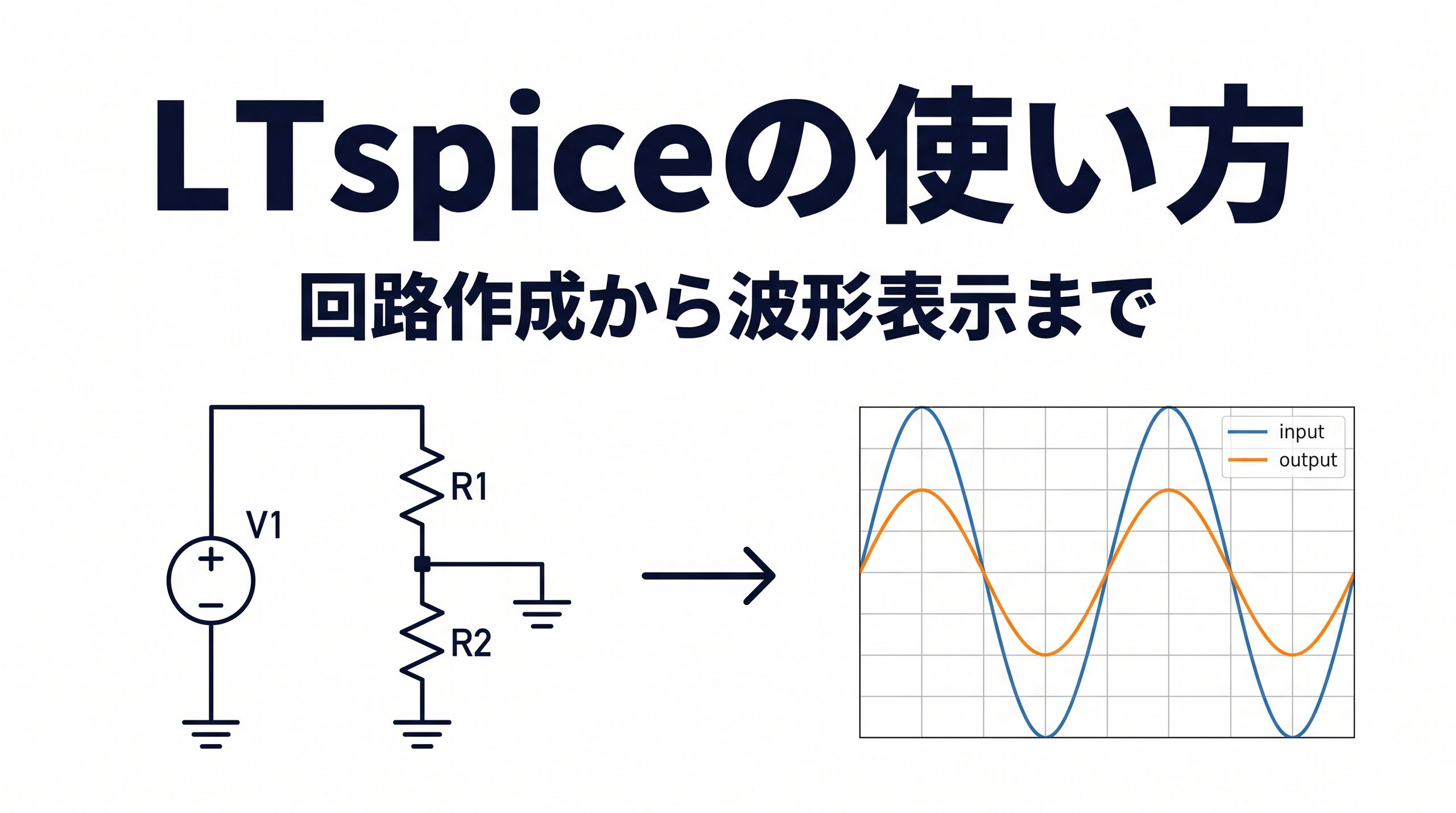
LTspiceをインストールしたものの、「部品をどう配置するのかわからない」「回路図を描いたのに波形が表示されない」と困っていませんか。
LTspiceでは、回路図に部品と電源を配置し、解析条件を設定することで、電圧や電流の変化を確認できます。
この記事では、抵抗2本の分圧回路を例に、回路図の作成・配線・定数設定・シミュレーションの実行・波形表示・保存までを順番に解説します。
操作説明はWindows版を基本とします。バージョンや表示設定によって画面の外観が異なる場合がありますが、メニューとツールバーから操作できるように説明します。
LTspiceとは?何ができるソフトなのか
LTspiceは、Analog Devicesが無料で提供する回路シミュレーションソフトです。
抵抗やコンデンサ、トランジスタなどを組み合わせた回路を作成し、その回路の電圧や電流を計算できます。計算結果は、グラフとして表示して確認できます。
代表的な解析には、次のようなものがあります。
| 解析方法 | 調べられること |
|---|---|
| 過渡解析 | 電圧や電流が時間とともにどう変化するか |
| AC解析 | 周波数によって増幅率や位相がどう変化するか |
| DC動作点解析 | 直流状態で各部の電圧や電流がどうなるか |
大学の授業では、計算で求めた回路の動作を確認する用途に使えます。実験前に予想される波形を調べたり、部品値を変えた場合の違いを比較したりすることも可能です。
ただし、シミュレーション結果は使用する部品モデルや設定条件に依存します。実際の部品のばらつきや配線、測定器の影響まで含めていなければ、実機と完全に一致するとは限りません。
まずは簡単な回路で、操作と結果の読み方を身につけましょう。
LTspiceを使う前の準備
公式サイトからインストールする
LTspiceは、Analog Devicesの公式配布ページから入手できます。
- 公式ページのダウンロード欄を開きます。
- 使用するWindowsに対応したインストーラーを選びます。
- ダウンロードしたファイルを実行します。
- 画面の案内に従ってインストールします。
- インストール後、LTspiceを起動します。
Windows向けにはx64版やARM64版などがあるため、自分のパソコンに対応するものを選んでください。
新しい回路図を開く
LTspiceを起動したら、新しい回路図を作成します。
- メニューの「File」を開きます。
- 「New Schematic」を選びます。
- 部品を配置できる空白の回路図編集画面が開きます。
新しい回路図の作成には、Ctrl+Nも使用できます。最初はメニューから操作し、慣れてからショートカットを使うとよいでしょう。
作業用フォルダに保存する
回路図を開いたら、先に保存先を決めておきます。
- 「File」→「Save As…」を選びます。
- 自分で用意した作業用フォルダを指定します。
- ファイル名を「voltage-divider.asc」などにして保存します。
.ascは、LTspiceの回路図ファイルの拡張子です。
シミュレーションを実行すると関連ファイルも作成されるため、回路ごとにフォルダを分けておくと整理しやすくなります。
回路図編集画面と波形表示画面の違い
LTspiceでは、主に次の2つの画面を使います。
| 画面 | 主な役割 |
|---|---|
| 回路図編集画面 | 部品の配置、配線、部品値と解析条件の設定 |
| 波形表示画面 | 計算した電圧や電流をグラフで確認 |
回路図は、シミュレーションの条件を設定する場所です。一方、波形表示画面は、実行した解析の結果を確認する場所です。
解析を実行する操作と、表示する波形を選ぶ操作は別だと覚えておきましょう。
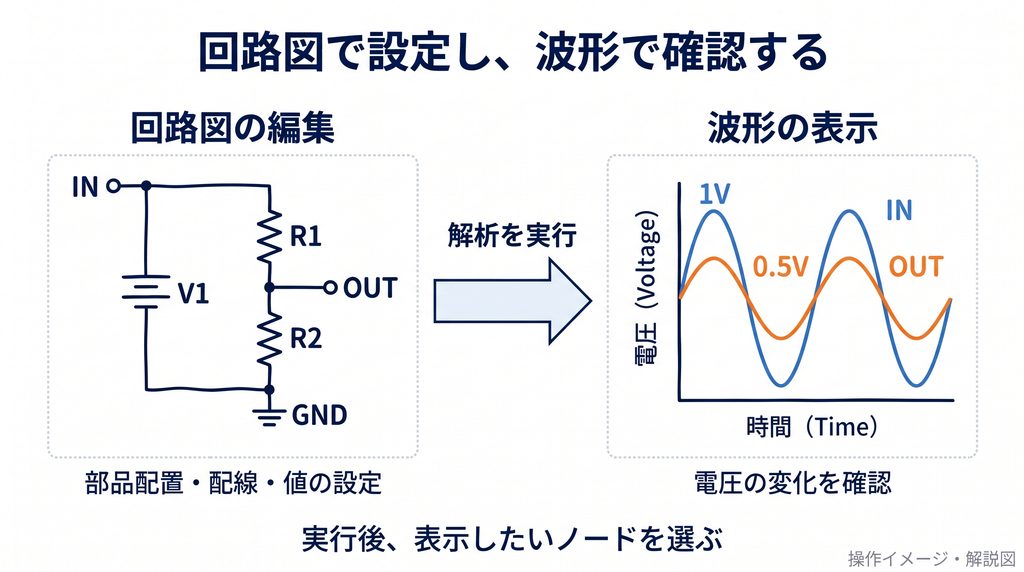
キャプション:回路図で条件を設定し、解析後に表示する電圧を選んで波形を確認します。
今回作成する分圧回路と設定値
今回作成するのは、入力電圧を抵抗2本で分ける分圧回路です。
入力側を「IN」、抵抗2本の接続点を「OUT」とします。このような接続箇所を、回路シミュレーションでは「ノード」と呼びます。
回路の接続関係は次のとおりです。
- V1の+端子をINに接続する
- INとOUTの間にR1を接続する
- OUTとGNDの間にR2を接続する
- V1の-端子をGNDに接続する
GNDは、電圧の基準となる0 Vのノードです。今回の入力電圧と出力電圧は、どちらもGNDを基準に確認します。
使用部品と設定値
| 部品・設定項目 | 設定値 | 入力例 |
|---|---|---|
| 抵抗R1 | 1 kΩ | 1k |
| 抵抗R2 | 1 kΩ | 1k |
| 電圧源V1 | 正弦波 | SINE(0 1 1k) |
| DCオフセット | 0 V | 0 |
| 振幅 | 1 V・ピーク値 | 1 |
| 周波数 | 1 kHz | 1k |
| 解析方法 | 過渡解析 | Transient |
| 停止時間 | 5 ms | 5m |
| 最大タイムステップ | 5 µs | 5u |
出力が入力の半分になる理由
出力に別の負荷を接続しない場合、分圧回路の出力電圧は次の式で求められます。
Vout=Vin×R2/(R1+R2)
今回はR1とR2がどちらも1 kΩなので、
Vout=Vin×1/2
となります。
入力が+1 Vの瞬間には出力が+0.5 V、入力が-1 Vの瞬間には出力が-0.5 Vになる計算です。
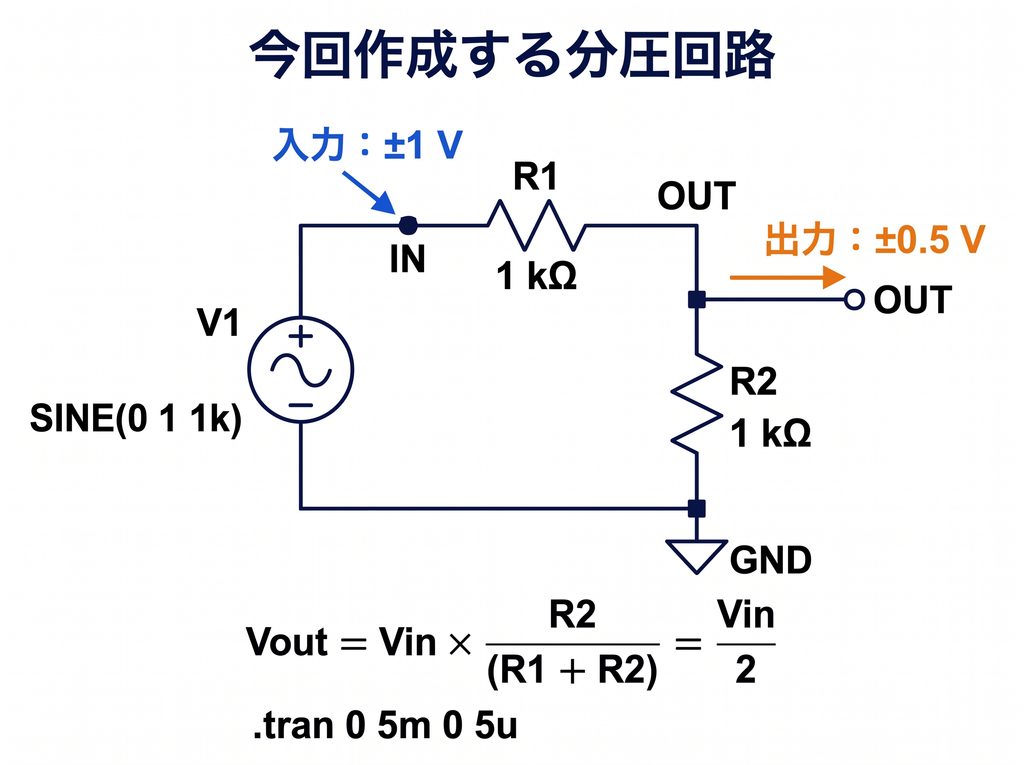
キャプション:抵抗値が等しいため、OUTの電圧はINの半分になります。
LTspiceの使い方:回路図を作成する手順
1.抵抗と電圧源を配置する
まず、抵抗2本と電圧源1個を配置します。
- ツールバーの「Resistor」を選びます。
- 回路図上をクリックし、抵抗を1本配置します。
- 続けて、もう1本の抵抗を配置します。
- Escキーを押し、配置操作を終了します。
- ツールバーの「Voltage Source」を選びます。
- 回路図上に電圧源を1個配置します。
- Escキーを押します。
新しい回路図に配置した抵抗はR1・R2、電圧源はV1という名前で識別されます。
配置は、左側にV1、上側にR1、右側にR2を置く形にすると、完成図に近づけやすくなります。部品同士は少し離し、配線する余白を残してください。
2.必要に応じて部品を回転する
R1を横向き、R2を縦向きにすると、入力から出力へのつながりがわかりやすくなります。
- 部品を配置する途中で、マウスポインターに部品が付いている状態にします。
- ツールバーの「Rotate」を選びます。
- 希望する向きになったら、回路図上をクリックして配置します。
回転にはCtrl+Rも使えます。
配置済みの部品を動かす場合は、「Move」を選んで対象を選択します。最初は配線する前に、部品の位置と向きを整えると作業しやすいでしょう。
3.部品同士を配線する
**部品を近くに置いただけでは、電気的につながりません。**配線用の「Wire」を使って、部品の端子同士を接続します。
- ツールバーの「Wire」を選びます。
- V1の+端子からR1の左端子まで配線します。
- R1の右端子からR2の上端子まで配線します。
- R2の下端子からV1の-端子まで配線します。
- Escキーで配線操作を終了します。
途中で配線を曲げたい場合は、曲がり角にしたい場所をクリックしてから、次の位置へ進みます。
特に注意したいのは、線の終点です。端子のすぐ近くまで線が来ていても、終点がずれていれば未接続です。拡大して、線が端子まで届いていることを確認してください。
また、配線の交差と接続点も区別しましょう。線が重なって見えるだけで接続済みと判断せず、分岐箇所や接続点を確認することが大切です。
4.GNDを配置する
GNDは、解析で電圧の基準となるノードです。今回は、V1の-端子とR2の下端子を結ぶ共通配線に接続します。
- ツールバーの「Ground」を選びます。
- GND記号の接続端を、下側の共通配線に合わせます。
- クリックして配置します。
- Escキーで操作を終了します。
GND記号も、配線の近くに置くだけでは接続されません。必要なら短い配線を追加し、記号の接続端までつないでください。
LTspiceでは、GNDはノード「0」として扱われます。
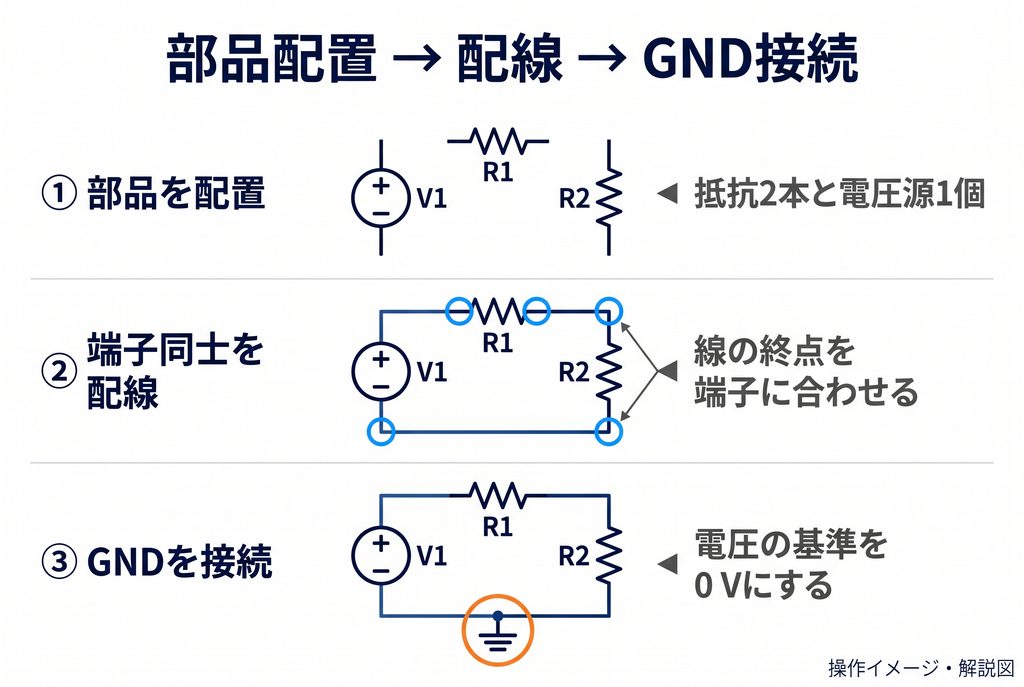
キャプション:部品を配置したら端子同士を配線し、下側の共通配線にGNDを接続します。
5.抵抗値を設定する
次に、R1とR2をどちらも1 kΩに設定します。
- R1の部品本体を右クリックします。
- 抵抗値の入力欄に
1kを入力します。 - 設定を確定します。
- R2も同じ手順で
1kに設定します。
kは1,000倍を表すため、1kは1,000 Ωです。今回の入力では、数値の後にΩを付ける必要はありません。
回路図上で、R1とR2の両方に1kと表示されていることを確認しましょう。
6.電圧源をSINEに設定する
正弦波を入力するには、V1の時間波形をSINEに設定します。
- V1の部品本体を右クリックします。
- 基本設定画面が表示された場合は「Advanced」を選びます。
- 波形の選択項目で「SINE」を選びます。
- 次の値を入力します。
- 設定を確定します。
| 設定項目 | 入力値 | 意味 |
|---|---|---|
| DC offset | 0 | 波形の中心を0 Vにする |
| Amplitude | 1 | 中心からピークまでを1 Vにする |
| Freq | 1k | 周波数を1 kHzにする |
詳細設定が最初から開く場合は、その画面でSINEを選択してください。遅延や減衰などの追加項目は、今回は変更する必要はありません。
回路図上に、次の設定式が表示されていることを確認します。
SINE(0 1 1k)SINEの振幅1 Vは、1 Vppという意味ではありません。
今回は0 Vを中心として、+1 Vから-1 Vまで変化します。そのため、最大値と最小値の差であるVppは2 Vです。
また、「Small signal AC analysis」のAC振幅は、AC解析向けの別の設定です。その欄だけを設定しても、過渡解析で使う正弦波にはなりません。
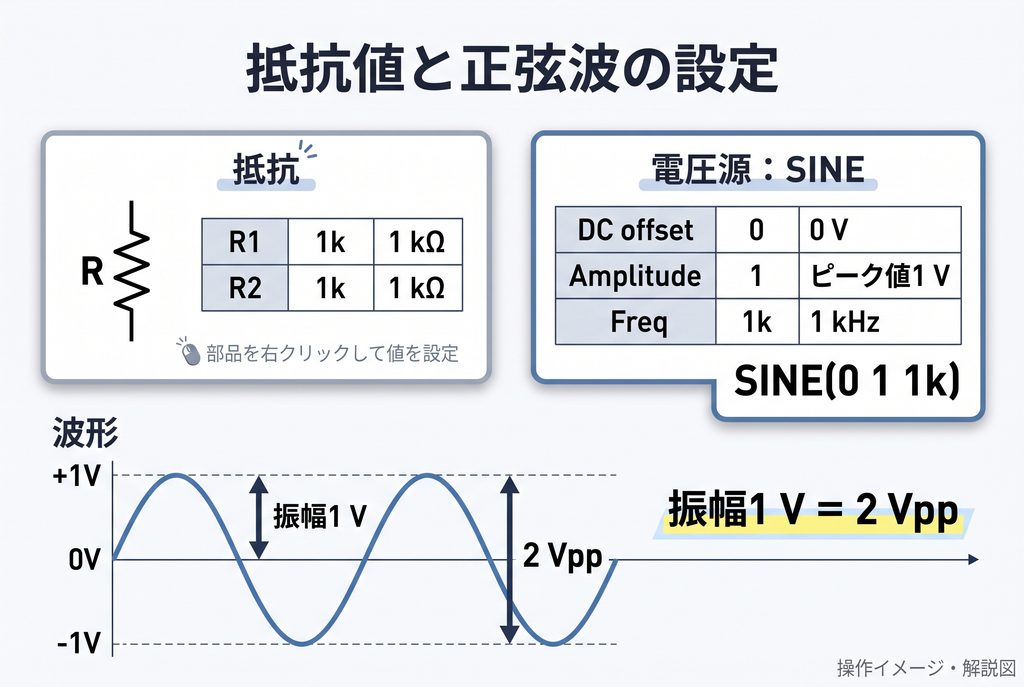
キャプション:抵抗は両方1k、電圧源はオフセット0 V・振幅1 V・周波数1 kHzに設定します。
7.IN・OUTのノード名を付ける
ノード名を付けると、波形を表示した際に測定箇所を見分けやすくなります。
- ツールバーの「Label Net」を選びます。
- 名前に
INを入力します。 - V1の+端子とR1を結ぶ配線に配置します。
- 同じ手順で、R1とR2の接続点に
OUTを配置します。 - Escキーで操作を終了します。
ラベルの接続位置を、必ず配線に合わせてください。
ノード名を付けなくても解析はできますが、その場合は自動的な名前が使われます。この記事では、入力と出力を比較しやすいようにIN・OUTを付けて進めます。
過渡解析を設定してシミュレーションを実行する
過渡解析の条件を入力する
**過渡解析は、電圧や電流の時間変化を調べる解析です。**今回の正弦波を表示するには、この解析を使用します。
- 回路図編集画面を選択します。
- 「Simulate」→「Configure Analysis」を開きます。
- 「Transient」を選びます。
- 次の値を入力します。
- 確定後、解析指令を回路図の空いている場所に配置します。
| 設定項目 | 入力値 | 内容 |
|---|---|---|
| Stop time | 5m | 5 msまで解析する |
| Time to start saving data | 0 | 0秒からの結果を保存する |
| Maximum Timestep | 5u | 計算刻みの上限を5 µsにする |
回路図上に配置する指令の例は、次のとおりです。
.tran 0 5m 0 5u解析指令は部品ではないため、回路に配線する必要はありません。
周波数1 kHzの正弦波の周期は1 msです。停止時間を5 msにすると、5周期分の波形を確認できます。
最大タイムステップの5 µsは、計算する時間間隔の上限です。常に5 µs間隔で計算するという意味ではなく、必要に応じてさらに細かい刻みが使われます。
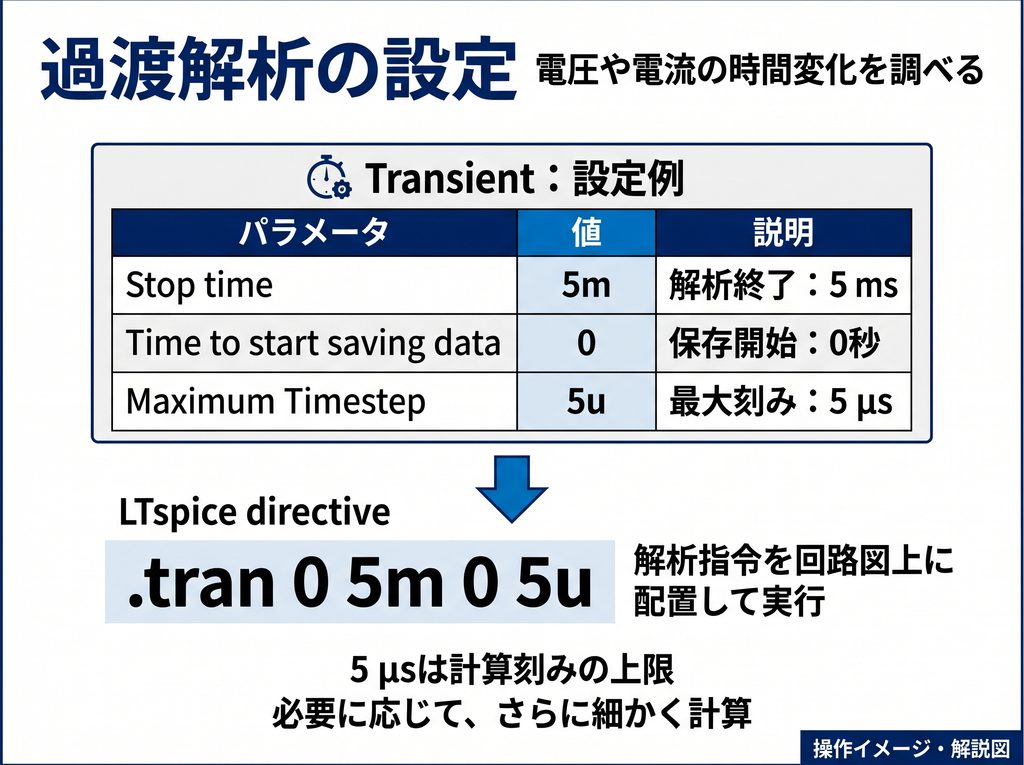
キャプション:停止時間を5m、最大タイムステップを5uに設定し、解析指令を配置します。
実行ボタンから解析する
設定が終わったら、シミュレーションを実行します。
- 回路図を保存します。
- ツールバーの「Run/Pause」ボタンを押します。
- 波形表示画面が開くことを確認します。
メニューの「Simulate」から実行することもできます。
エラーが表示された場合は、その内容を確認してから回路図を修正します。設定を一度にいくつも変更せず、原因を順番に確認しましょう。
入力電圧と出力電圧の波形を表示する
INとOUTの配線をクリックする
初回の解析では、波形表示画面が空白で開く場合があります。これは、表示する電圧をまだ選んでいないためです。
次の操作で入力と出力を表示します。
- Escキーを押し、部品配置や配線の操作を終了します。
- 回路図のINにつながる配線にマウスポインターを合わせます。
- 電圧プローブの形になった状態でクリックします。
- 続いて、OUTにつながる配線をクリックします。
波形表示画面に、V(in)とV(out)が表示されます。波形の色や名前の大文字・小文字は、環境によって異なる場合があります。
**電圧を確認するときは、部品本体ではなく配線をクリックします。**抵抗本体をクリックすると、抵抗を流れる電流が表示されるため注意してください。
振幅・周期・位相を読み取る
過渡解析では、横軸が時間、縦軸が電圧です。
今回の回路と設定で期待される結果は、次のようになります。
| 確認項目 | 入力V(in) | 出力V(out) |
|---|---|---|
| 最大電圧 | +1 V | +0.5 V |
| 最小電圧 | -1 V | -0.5 V |
| 振幅・ピーク値 | 1 V | 0.5 V |
| Vpp | 2 Vpp | 1 Vpp |
| 周期 | 1 ms | 1 ms |
| 周波数 | 1 kHz | 1 kHz |
振幅は、波形の中心から山までの高さです。今回は中心が0 Vなので、入力の山が+1 Vなら振幅は1 Vです。
Vppは、最大値と最小値の差です。入力は+1 Vから-1 Vまで変化するため2 Vpp、出力は+0.5 Vから-0.5 Vまで変化するため1 Vppとなります。
周期は、隣り合う山から山までの時間で読み取れます。入力・出力ともに1 msで繰り返します。
また、抵抗だけの理想的な分圧回路なので、入力と出力の山・谷・0 Vを通過する時刻は一致します。出力の振幅は半分になりますが、位相は入力と同じです。
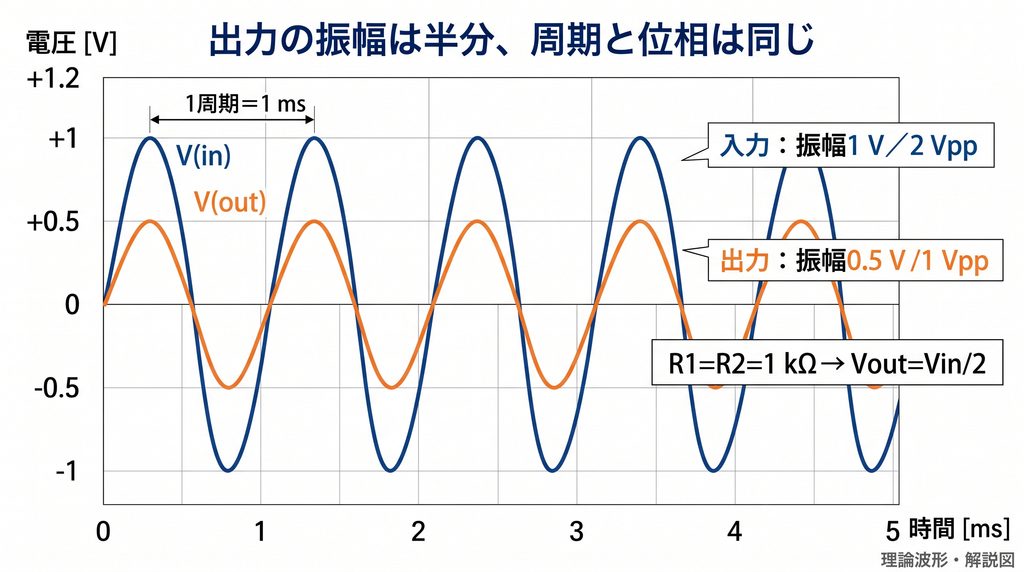
キャプション:入力は±1 V、出力は±0.5 Vで、周期と山・谷の時刻は一致します。
波形を詳しく見たいときは、グラフ内をドラッグして1~2周期分を拡大します。全体表示へ戻したい場合は、「View」→「Zoom to Fit」を使用します。
回路図と解析結果を保存する
LTspiceでは、回路図・解析データ・波形表示設定は別の役割を持っています。
| ファイル | 主な内容 |
|---|---|
.asc | 部品、配線、定数、解析指令などの回路図 |
.raw | 解析によって得られた波形データ |
.plt | 表示する波形や軸範囲などの表示設定 |
回路図を保存する
- 回路図編集画面を選択します。
- 「File」→「Save」を選びます。
- 部品値や解析指令を変更した場合も、同様に上書き保存します。
回路図を保存しておけば、同じ条件で再解析できます。
波形の表示設定を保存する
INとOUTの選択や表示範囲を残したい場合は、波形の表示設定も保存します。
- INとOUTの波形を表示します。
- 波形表示画面を選択します。
- 「Plot Settings」→「Save Plot Settings As…」を選びます。
- 回路図と同じフォルダに、同じ基本名の
.pltファイルとして保存します。
たとえば、回路図がvoltage-divider.ascなら、表示設定をvoltage-divider.pltとします。「Save Plot Settings」と表示される環境では、その項目を使用してください。
.pltに保存されるのは表示設定であり、波形の数値データそのものではありません。
解析データの.rawは解析時に生成されますが、終了時に削除する設定などによって保持状態が変わります。計算済みの結果を残したい場合は、終了後もファイルが残っていることを確認しましょう。
Excelで利用する数値データの出力は別の操作です。まずは回路図と表示設定を保存するところまでできれば十分です。
初心者がつまずきやすいポイント
うまく動かないときは、解析指令→GND→配線→電源設定→表示対象の順に確認すると、原因を整理しやすくなります。
| 症状 | 確認すること | 対処法 |
|---|---|---|
| 解析が実行できない | 解析指令があるか、エラーメッセージに何が書かれているか | .tran指令を確認し、メッセージが示す部品や箇所を調べる |
| GNDを配置していない | 下側の共通配線にGNDが接続されているか | Ground記号を配置し、接続端まで確実に配線する |
| 部品同士が配線されていない | 線の終点が部品の端子と一致しているか | 接続部分を拡大し、隙間のある配線を引き直す |
| 正弦波にならない | V1がSINE設定か、過渡解析を使っているか | SINE(0 1 1k)と.tranの設定を確認する |
| 波形画面は開くが目的の波形が出ない | INとOUTの配線を選択したか | 配置操作を終了し、それぞれの配線をクリックする |
| 振幅が想定と違う | ピーク値とVppの混同、抵抗値、測定ノード | 入力±1 V・出力±0.5 Vを基準に順番に照合する |
| 時間範囲が合わず読みにくい | 停止時間と表示中の横軸範囲 | 停止時間5mを確認し、全体表示や拡大で調整する |
未接続を探すときは、回路図側の「View」→「Mark Unconn. Pins」で未接続端子の表示も利用できます。
エラーの詳細は、「View」→「SPICE Output Log」で確認できます。
未接続やGND不足がある場合でも、必ず同じエラーが出るとは限りません。解析できても結果が不自然な場合は、接続関係から確認してください。
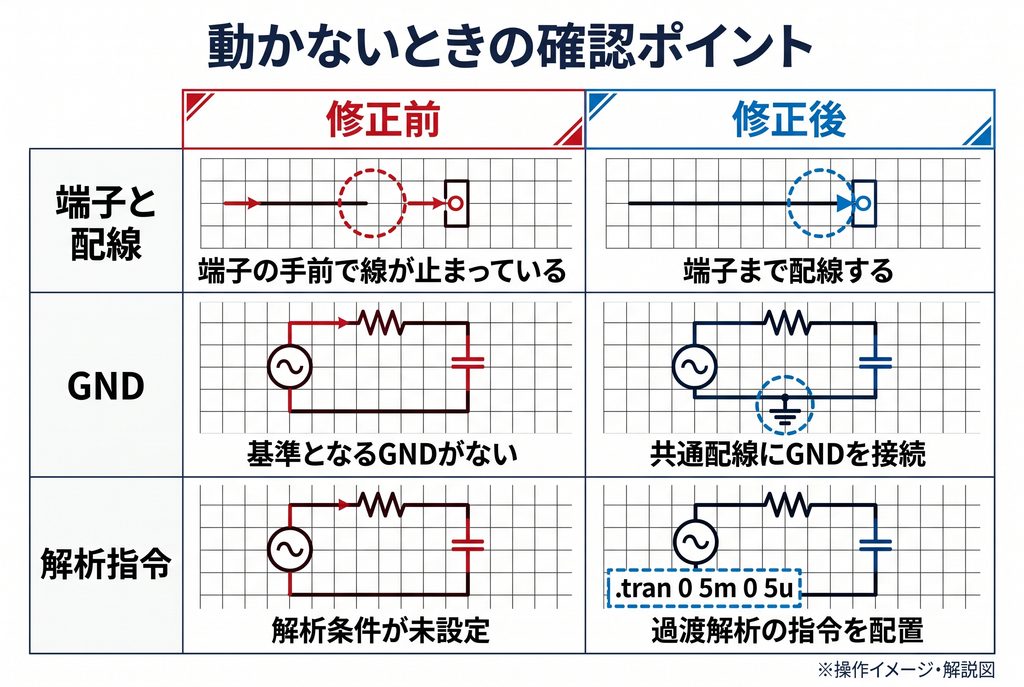
キャプション:端子と配線の隙間、GNDの接続、解析指令の有無を順番に確認しましょう。
よくある質問
LTspiceは無料で使える?
はい。Analog Devicesが無料で提供しています。公式配布ページから、使用するパソコンに対応したインストーラーを入手できます。
LTspiceでGNDが必要なのはなぜ?
電圧を計算する基準を決めるためです。今回のINとOUTの電圧は、GNDを0 Vとした値として表示します。
回路図を作っただけでは波形が表示されない?
回路図に加えて、解析条件の設定と実行が必要です。初回の実行後は、表示したいノードも選択します。
電圧源の振幅1 Vは1 Vppという意味?
いいえ。SINEの振幅は、波形の中心からピークまでの値です。振幅1 Vなら、最大値と最小値の差は2 Vppになります。
実際の回路とシミュレーション結果が違うことはある?
あります。部品のばらつき、電源や測定器の特性、配線の影響などが、解析に用いたモデルや条件と異なるためです。
まとめ
LTspiceの基本操作は、次の順番で進めます。
- 新しい回路図を作成して保存する
- 部品を配置し、配線とGNDを接続する
- 抵抗値と電圧源の波形を設定する
- 過渡解析の条件を設定して実行する
- IN・OUTの配線を選び、電圧波形を表示する
- 回路図と必要な表示設定を保存する
今回の分圧回路では、入力が振幅1 V・周波数1 kHzの正弦波なら、出力は振幅0.5 V・周波数1 kHzになります。入力と出力の位相は同じです。
基本操作をつかんだら、同じ回路で電圧源の振幅や周波数を変更してみましょう。過渡解析に慣れた後は、周波数ごとの応答を調べるAC解析へ進むと、解析方法の違いを理解しやすくなります。
参考資料
- LTspice公式配布ページ|Analog Devices
- Getting Started with LTspice|Analog Devices EngineerZone
- LTspice Quickstart Guide
- LTspice Menu Reference
- LTspice Schematic Design and Modification Guide
- LTspice Simulation Commands Reference
- LTspice Waveform Viewer Guide
- Activity: Circuit Simulation with LTspice|Analog Devices Wiki
コメント