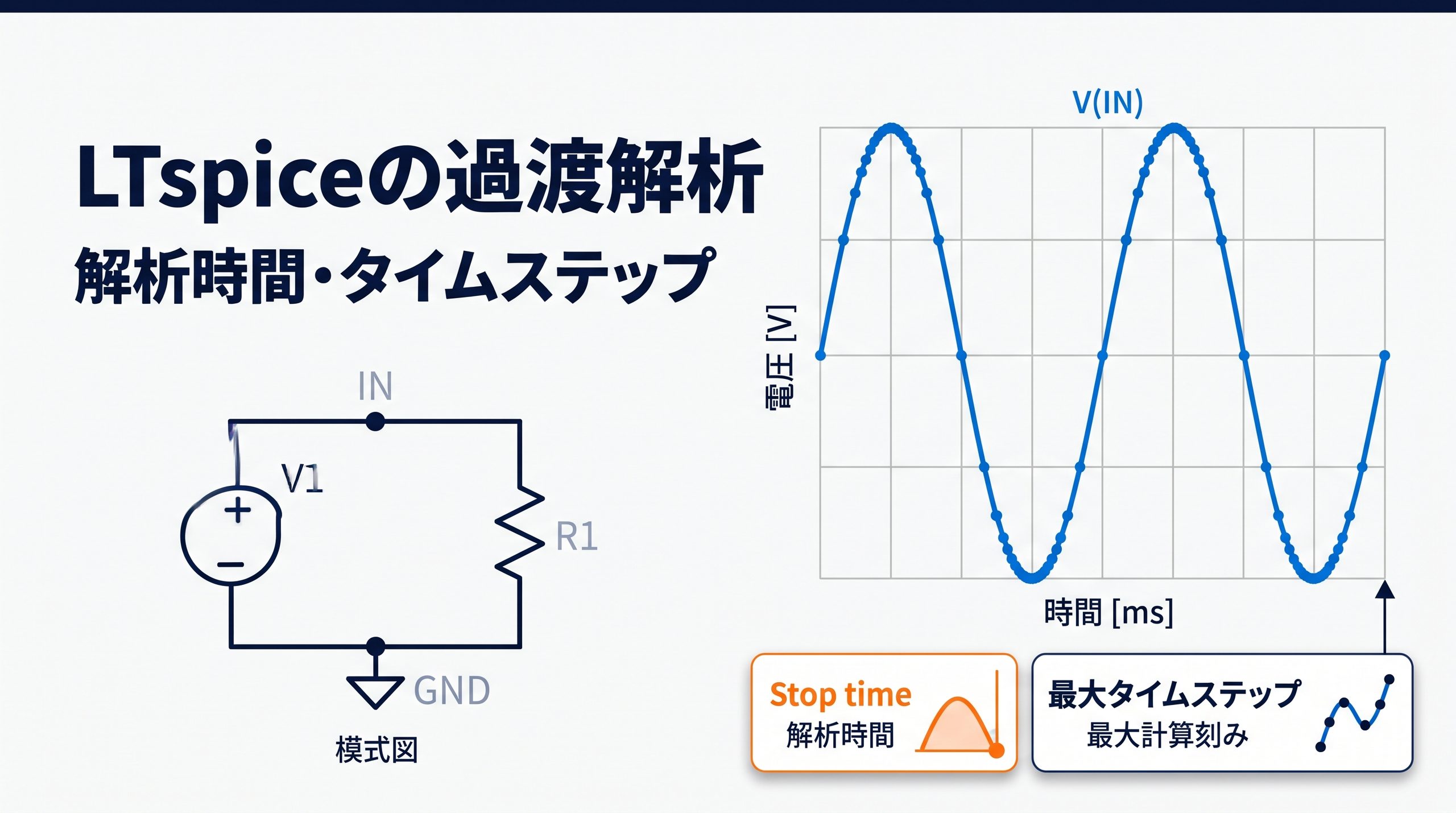
LTspiceで過渡解析を始めようとすると、「Stop timeには何を入力する?」「最大タイムステップはどれくらいにすればよい?」と迷うことがあります。
まず押さえたいのは、**停止時間は「いつまで計算するか」、最大タイムステップは「計算する時間刻みの上限」**という違いです。
停止時間は、観察したい波形の周期や回路の時定数から考えます。最大タイムステップは、確認したい変化の速さに合わせて検討し、条件を変えた結果を比較して調整します。
この記事では、Windows版LTspiceを基本に、正弦波とRC回路を例として、過渡解析の設定方法と波形の確認手順を解説します。
LTspiceの過渡解析とは?
過渡解析(Transient Analysis)は、回路の電圧や電流が時間とともにどう変わるかを調べる解析です。
通常、波形画面の横軸が時間、縦軸が電圧または電流になります。次のような現象を確認するときに使います。
- 正弦波やパルス波の時間変化
- コンデンサの充放電
- 電源を入れた後の立ち上がり
- 入力を変化させたときの出力応答
- スイッチングによる電圧・電流の変化
過渡解析とAC解析の違い
過渡解析が時間変化を調べるのに対し、AC解析は周波数に対するゲインや位相を調べます。
AC解析では、DC動作点の周囲で回路を線形化し、小さな信号に対する応答を求めます。正弦波を時間に沿って表示する解析とは異なります。
| 比較項目 | 過渡解析 | AC解析 |
|---|---|---|
| 調べるもの | 時間に対する電圧・電流の変化 | 周波数に対するゲイン・位相 |
| 通常の横軸 | 時間[s] | 周波数[Hz] |
| 入力の設定 | SINE、PULSEなど | 小信号解析用のAC振幅・位相 |
| 用途の例 | 充放電、起動、パルス応答 | フィルタや増幅器の周波数特性 |
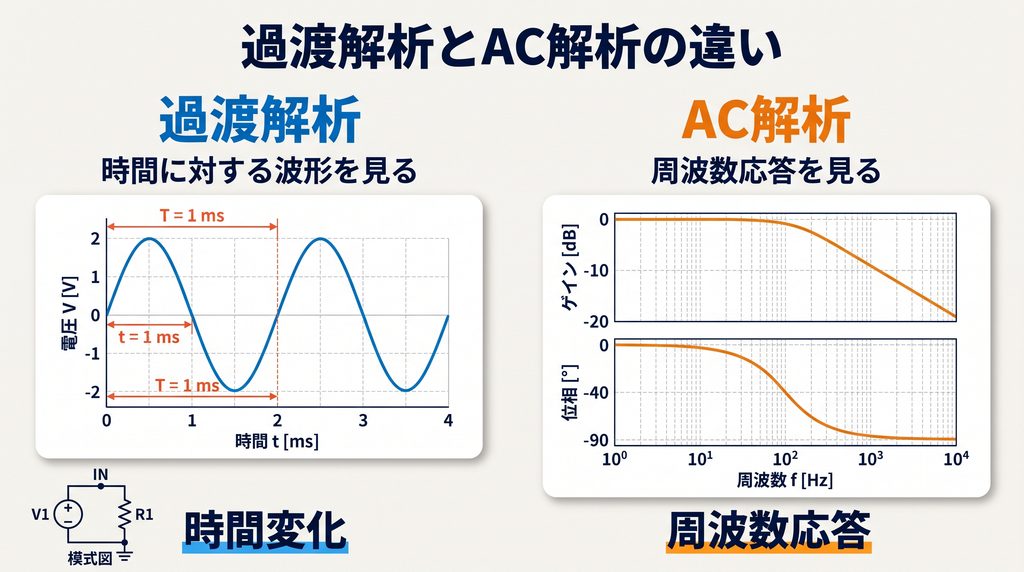
時間波形を見る過渡解析と、周波数応答を見るAC解析では、横軸と入力設定が異なります。
「正弦波が時間とともにどう変わるか」を見たいなら過渡解析、「周波数によって増幅率がどう変わるか」を見たいならAC解析を選びましょう。
過渡解析を設定して実行する手順
1.確認用回路を用意する
まずは、電圧源と抵抗だけの簡単な回路を使います。
| 項目 | 接続・設定 |
|---|---|
| V1の+端子 | INに接続 |
| V1の-端子 | GNDに接続 |
| R1 | INとGNDの間に接続 |
| 抵抗値 | 1 kΩ |
| V1の波形 | SINE(0 1 1k) |
| 表示する波形 | V(IN) |
電圧源と抵抗は並列接続です。電圧源の+端子と抵抗の上端がつながる配線に、INという名前を付けます。
電圧源の設定は、次の意味になります。
| 設定 | 値 |
|---|---|
| オフセット | 0 V |
| 振幅 | 1 V |
| 周波数 | 1 kHz |
| 電圧範囲 | −1~+1 V |
| Vpp | 2 V |
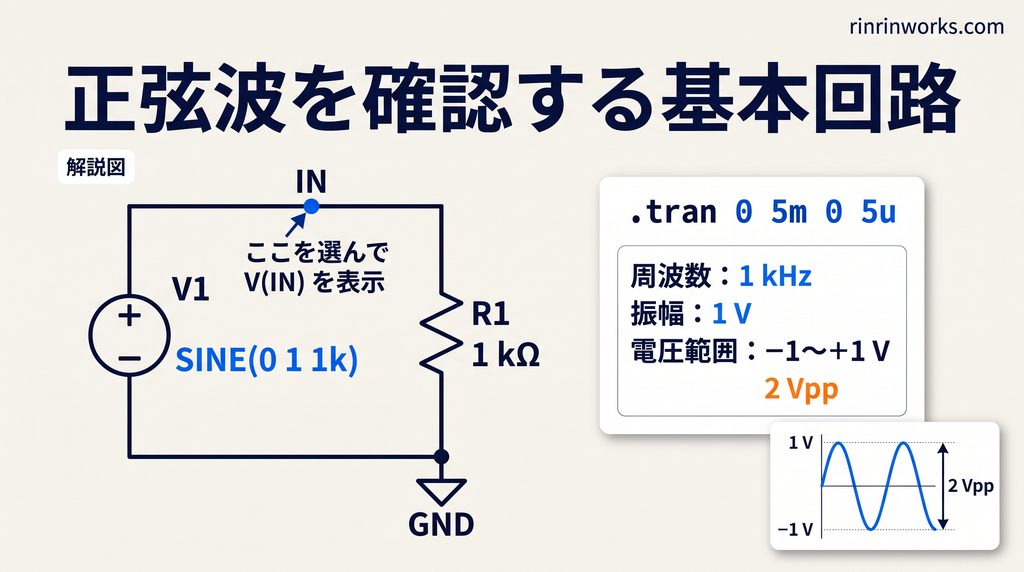
電圧源と1 kΩの抵抗を並列に接続し、INの対地電圧を確認します。
部品の配置や配線の詳しい操作は、次の記事を参考にしてください。
【内部リンク候補:LTspiceの使い方|回路図作成からシミュレーションまで初心者向けに解説】
【内部リンク候補:LTspiceの電圧源の設定方法|正弦波・パルス・DC電源の使い方】
2.解析条件を設定して波形を表示する
回路を用意したら、次の手順で過渡解析を設定します。
- メニューの「Simulate → Configure Analysis」を開きます。
- 「Transient」を選択します。
- 「Stop time」に
5mを入力します。 - 「Time to start saving data」に
0を入力します。 - 「Maximum Timestep」に
5uを入力します。 - 設定を確定し、解析指令を回路図の空いている場所に配置します。
- 「Simulate → Run」で解析を実行します。
- 回路図のINの配線をクリックして、
V(IN)を表示します。
今回の基本例では、startupやuicは追加しません。
回路図に配置する解析指令は、次のとおりです。
.tran 0 5m 0 5uLTspiceでは、数値の後ろに付けるmがミリ、uがマイクロを表します。時間の入力で5mは5 ms、5uは5 µsです。
5だけを入力すると5秒になるため、単位倍率の付け忘れに注意してください。
また、解析を実行しても、表示する信号を選ぶまでは線が出ない場合があります。波形画面が開いたら、INの配線をクリックしましょう。
過渡解析の設定項目と.tranの読み方
今回使う3項目は、それぞれ役割が異なります。
| 設定項目 | 意味 | 今回の入力値 | 変更するとどうなるか |
|---|---|---|---|
| Stop time | 解析を終了する時刻 | 5m=5 ms | 大きくすると、より後の現象まで計算する |
| Time to start saving data | 波形データを保存し始める時刻 | 0=0 s | 遅らせると、それ以前の波形データを保存しない |
| Maximum Timestep | 計算する時間刻みの上限 | 5u=5 µs | 小さくすると、大きな刻みで進むことを制限する |
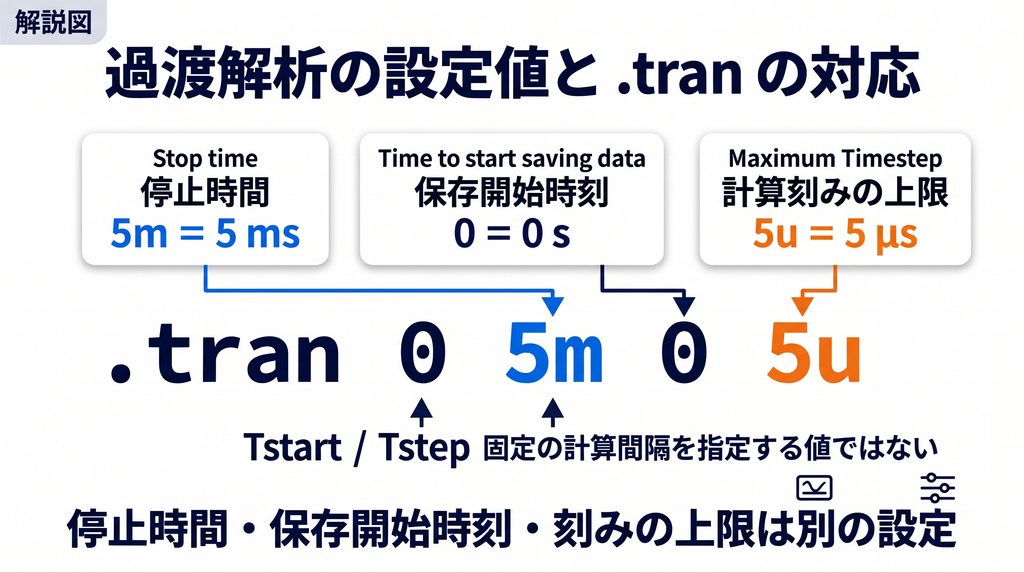
停止時間・保存開始時刻・最大タイムステップが、.tranの各引数に対応します。
.tran 0 5m 0 5uの意味
今回のように引数を並べる場合、基本形は次のとおりです。
.tran Tstep Tstop Tstart dTmax| 引数 | 今回の値 | 意味 |
|---|---|---|
| Tstep | 0 | プロット増分・初期ステップ幅の推定に関係する引数 |
| Tstop | 5m | 解析終了時刻は5 ms |
| Tstart | 0 | 0秒から波形データを保存 |
| dTmax | 5u | 最大タイムステップは5 µs |
先頭のTstepは、ここでは0にしています。「0秒刻みで計算する」という意味ではなく、固定の計算間隔を指定する欄としても扱いません。
計算刻みの上限を制限したいときに注目するのは、最後のdTmaxです。
また、Tstartは保存開始時刻です。解析終了時刻や、回路の時間発展を計算し始める時刻とは区別してください。
Stop timeはどう決める?周期と時定数から考える
周期波形は「何周期見たいか」で考える
周波数fの波形の周期Tは、次の式で求められます。
T=1/f
1 kHzの正弦波なら、
T=1/1000=0.001 s=1 ms
です。5周期分を見たい場合、停止時間は5 msが出発点になります。
| 周波数 | 周期 | 5周期を見る停止時間 |
|---|---|---|
| 100 Hz | 10 ms | 50m |
| 1 kHz | 1 ms | 5m |
| 10 kHz | 100 µs | 500u |
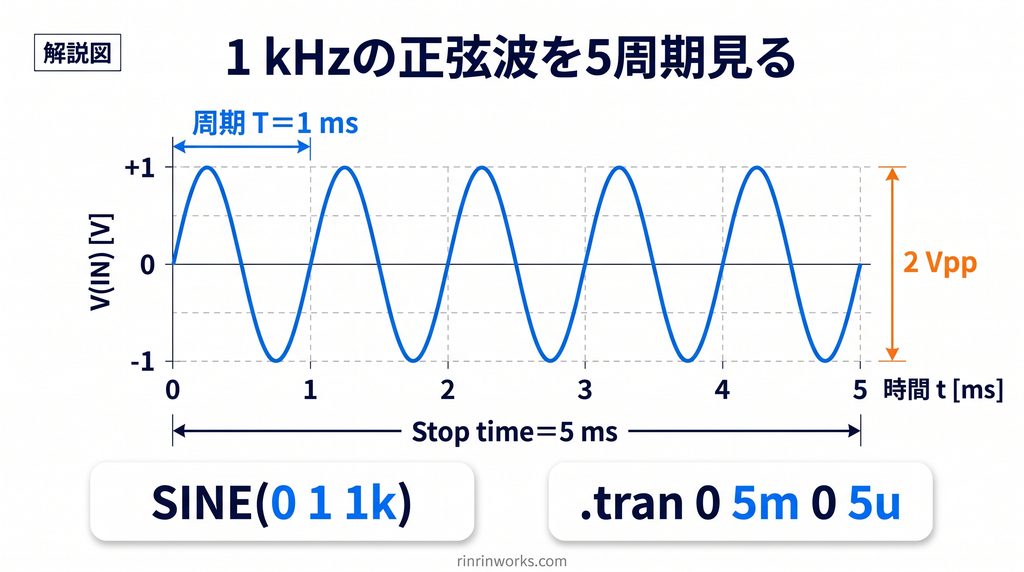
周期1 msの正弦波は、0~5 msの範囲に5周期分入ります。
今回の基本回路では、次の設定で正弦波5周期分を確認できます。
.tran 0 5m 0 5uただし、どの回路でも5周期あれば十分とは限りません。
起動直後の変化を見たい場合と、起動が落ち着いた定常状態を見たい場合では、必要な時間が変わります。
出力の振幅や平均値が変化し続けているなら、停止時間を延ばしてください。後半の周期でも同じ波形が繰り返されるか確認すると、定常状態に近づいているか判断しやすくなります。
RC回路は「待ち時間+応答を見る時間」で考える
充電の立ち上がりなどを調べる場合は、時定数が目安になります。時定数とは、応答が変化する速さを表す時間です。
補助例として、次のRC回路を考えます。
| 項目 | 接続・設定 |
|---|---|
| V1 | +端子をIN、-端子をGNDへ接続 |
| R1 | INとOUTの間、1 kΩ |
| C1 | OUTとGNDの間、1 µF |
| 表示波形 | V(IN)とV(OUT) |
電圧源と解析指令は、次のように設定します。
PULSE(0 5 1m 1u 1u 10m 20m).tran 0 8m 0 10u入力は1 msまで0 Vで、そこから1 µsかけて5 Vへ立ち上がります。8 msの解析範囲内では、入力の立ち下がりは起きません。
この回路の時定数は、
τ=RC=1 kΩ×1 µF=1 ms
です。
初期電圧0 Vの理想的な一次RC回路に理想ステップを加えると、入力が変化してから1τ後に最終変化量の約63.2%、5τ後に約99.3%へ達します。
入力開始までの1 msと、約5τに当たる5 msを合わせると約6 msです。今回は、その後も少し観察できるよう停止時間を8 msにします。
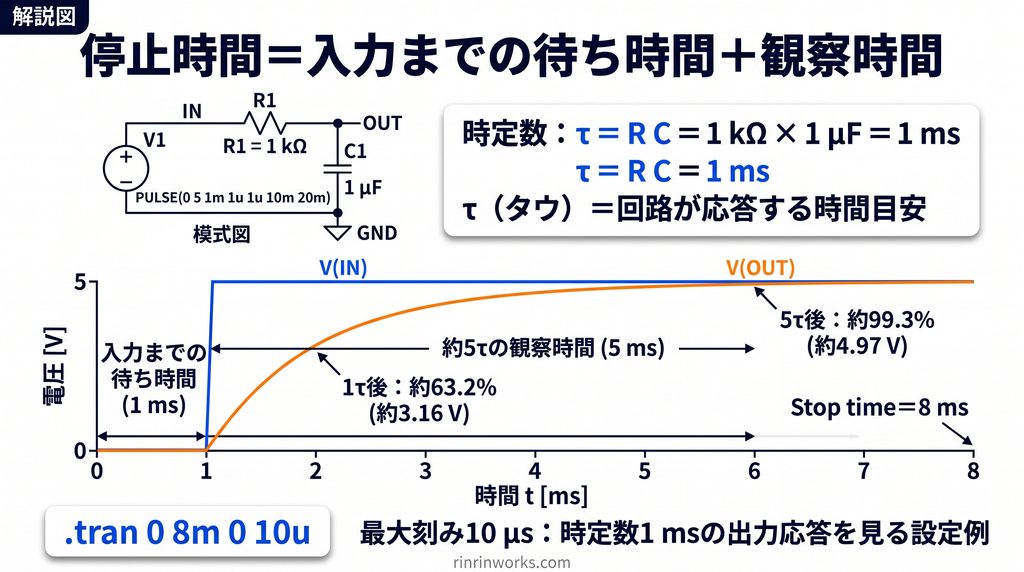
入力が変化するまでの待ち時間に、応答を観察する時間を加えて停止時間を決めます。
今回の入力には有限の立ち上がり時間があるため、理想ステップの数値は比較の目安です。
また、5τは残りの誤差が約0.7%になる目安で、すべての精度要求を満たす値ではありません。複数の時定数や振動がある回路には、この目安をそのまま当てはめず、波形を見て調整します。
【内部リンク候補:LTspiceでRC回路の充放電をシミュレーションする方法|時定数と波形を確認】
最大タイムステップはどう決める?
LTspiceの計算刻みは一定ではない
LTspiceは、回路の変化や計算誤差の推定などに応じて、時間刻みを変えながら計算します。これが適応的な時間刻みです。
Maximum Timestepは、その刻みが大きくなりすぎないようにする上限です。
例えば5uと設定しても、すべての計算が5 µs間隔になるわけではありません。必要に応じて、さらに短い刻みが使われます。
最大タイムステップは、固定の計算間隔や、保存データの等間隔サンプリングを指定するものではありません。
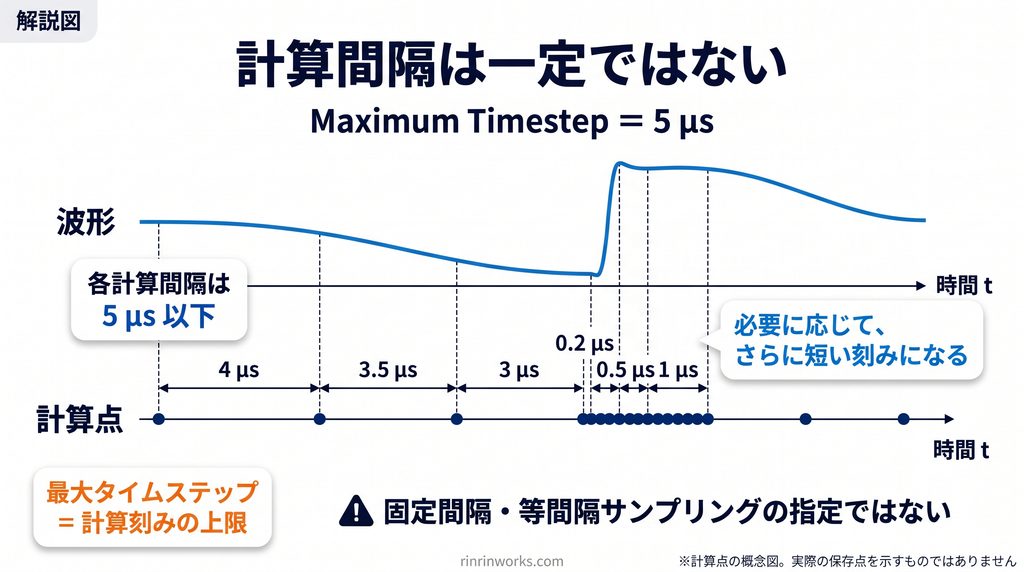
計算点の間隔は変化し、最大タイムステップは各間隔の上限として働きます。
観察したい最も速い変化を基準にする
最大タイムステップは、確認したい現象の時間スケールから考えます。
| 観察したいもの | 基準にする時間 | 設定を考える例 |
|---|---|---|
| 正弦波の形 | 周期T | T/100程度から比較する |
| RC回路の緩やかな応答 | 時定数τ | τ/100程度から比較する |
| パルスのエッジ | 立ち上がり・立ち下がり時間 | エッジ内に複数の計算点を確保できる上限を検討する |
| リンギング | 振動周期 | 入力の繰返し周期より短い振動に合わせる |
これらは設定の出発点であり、公式の必須条件や精度保証ではありません。
1 kHzの正弦波なら、周期1 msの1/100は10 µsです。今回の基本例では、それより小さい5 µsを上限にしています。
一方、RC例の最大タイムステップ10 µsは、主に時定数1 msの出力応答を見るための設定です。
入力の1 µsのエッジ形状まで細かく評価する設定として、10 µsを勧めることはできません。
エッジの詳細が目的なら、例えば0.1 µs程度の上限からさらに小さくして比較するなど、別途確認します。
設定を半分にして結果を比較する
最大タイムステップを小さくすると、計算点が増えやすくなり、解析時間やデータ量も増えます。必要以上に小さくする前に、結果がどの程度変わるか確認しましょう。
- 最初の条件で解析し、ピーク値や到達時刻を確認します。
- 回路や停止時間を変えず、最大タイムステップだけを半分にします。
- 同じ表示範囲で波形と測定値を比較します。
- 差が必要な精度より大きければ、さらに条件を見直します。
基本例なら5u → 2.5u、RC例なら10u → 5uと変更できます。
「見た目が滑らかになったか」だけでなく、注目する値が必要な精度内で一致するか確認することが大切です。
なお、部品モデルや初期条件などに問題があれば、刻みだけを細かくしても解決しません。
解析時間・最大タイムステップ・表示範囲の違い
波形が見づらいときは、計算条件を変える必要があるのか、表示だけを調整すればよいのかを分けて考えます。
| 操作 | 変わるもの | 再解析 |
|---|---|---|
| Stop timeを変更する | 解析が終了する時刻 | 必要 |
| Maximum Timestepを変更する | 計算刻みの上限 | 必要 |
| 波形画面で横軸を拡大する | 保存済みデータの見える範囲 | 不要 |
波形画面を拡大しても、新たな計算点は増えません。
多くの周期が横方向に詰まっているだけなら、表示範囲の拡大で見やすくなります。一方、細部の計算条件を見直したい場合は、最大タイムステップなどを変更して再解析します。
保存開始時刻を遅らせても、計算は途中から始まらない
次の設定を考えます。
.tran 0 20m 15m 5uこれは基本的に、次のように動作します。
- 0~20 msの時間発展を計算する
- 0~15 msの波形データは保存しない
- 15~20 msの波形データを保存する
15 msの状態から突然計算を始める指定ではありません。
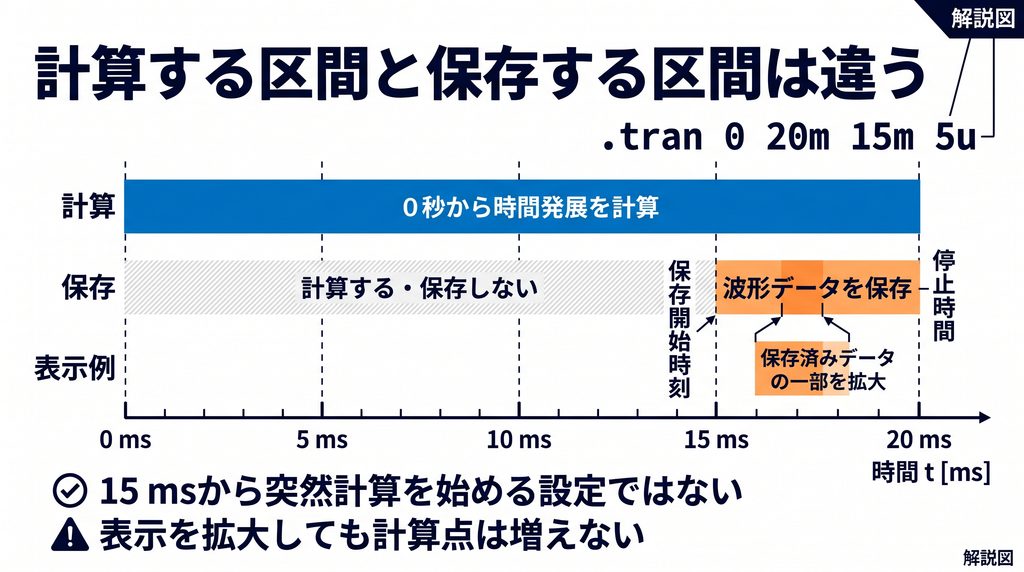
保存前の0~15 msも計算し、その後の15~20 msを保存します。表示範囲の拡大は別の操作です。
この設定は、定常状態だけを保存したい場合に役立ちます。ただし、保存しなかった起動波形は、後から表示を拡大しても確認できません。
起動も調べる場合は、保存開始時刻を0に戻して再解析してください。
保存するデータ量を抑える効果はありますが、保存前の計算が不要になるわけではないため、計算時間が大幅に短くなるとは限りません。
初期条件・startup・uicはいつ使う?
通常の過渡解析では、開始前にDC動作点を求めます。DC動作点とは、直流条件で回路が落ち着いたときの電圧・電流です。
そのため、抵抗を介してDC電源につないだコンデンサが、開始時点ですでに充電された状態になる場合があります。
「0秒から解析したのに充電波形が出ない」という場合は、解析時間だけでなく初期状態も確認しましょう。
今回のRC例では、PULSEの初期電圧が0 Vです。通常の動作点計算で出力も0 Vとなり、1 ms後の入力変化に対する充電応答を観察できます。
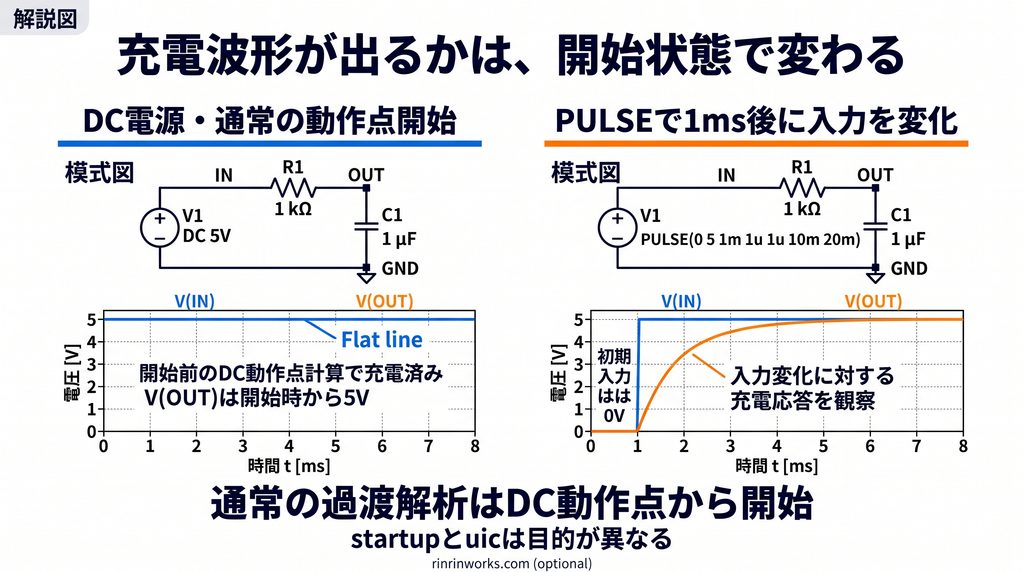
DC電源での動作点開始と、PULSEで後から入力を変化させる方法では、開始状態が異なります。
| 方法 | 主な目的・動作 |
|---|---|
| PULSEで入力を変える | 指定した時刻に入力を変化させ、その応答を見る |
| .icで初期条件を指定する | 解析開始時の節点電圧などに条件を与える |
| startupを付ける | 電源を立ち上げる条件で解析する |
| uicを付ける | 通常のDC動作点計算を省略する |
startupは、独立電圧源・独立電流源をオフにした条件で初期動作点を求め、最初の20 µsで立ち上げる指定です。すべての節点電圧が必ず0 Vから始まる保証ではありません。
一方、uicはDC動作点計算そのものを省き、指定した初期条件などから開始するための指定です。
初期条件を与えることと、uicを付けることは同義ではありません。 充電波形が出ないという理由だけで、機械的にuicを追加しないようにしましょう。
入力変化、電源投入、既知の初期状態からの応答のうち、何を調べたいかを先に決めると、方法を選びやすくなります。
過渡解析でよくあるトラブルと確認事項
| 症状 | 確認すること | 対処法 |
|---|---|---|
| 波形が一部しか見えない | 停止時間、保存開始時刻、表示範囲 | 必要な区間を計算・保存しているか確認し、全体表示に戻す |
| 波形が横方向に詰まっている | 表示している周期数 | 注目区間を横軸方向に拡大する |
| 波形が粗い、角張って見える | 入力設定、表示倍率、計算刻み、データ圧縮 | 入力と表示を確認し、最大タイムステップを小さくして再解析する |
| 解析に時間がかかる | 停止時間、最大タイムステップ | 不要に長い時間・小さい上限になっていないか見直す |
| 充電・起動波形が出ない | DC動作点、入力の開始時刻、初期条件 | 観察したい状況に合う入力や開始条件を設定する |
| 波形画面は開くが線が出ない | 表示対象を選んだか | INの配線をクリックしてV(IN)を表示する |
| SINEの波形が想定と違う | 解析種類、振幅、周波数、遅延、表示対象 | .tranを使い、電源設定と表示する節点を確認する |
波形が粗い場合はデータ圧縮も確認する
波形の見え方には、計算刻み以外にデータ圧縮も関係する場合があります。
データ圧縮は、保存する波形の点数を減らす仕組みです。細部への影響を調べる場合は、次の指令を追加して再解析し、結果を比較できます。
.options plotwinsize=0これは波形データの圧縮を無効にする指定です。固定の時間刻みを指定するものではありません。
ファイル容量が増える場合もあるため、常に追加するのではなく、細部の表示や測定への影響を確認したい場面で検討してください。
解析自体がエラーで停止する場合は、表示の問題と分けて調べます。エラーメッセージや収束問題の確認方法は、次の記事で解説します。
よくある質問
過渡解析とAC解析は何が違う?
過渡解析は時間変化、AC解析は小信号の周波数応答を調べます。正弦波の時間波形や充放電を見たい場合は、過渡解析を使います。
Stop timeは何秒に設定すればよい?
周期波形はまず数周期分、一次RC応答は入力開始までの待ち時間+数時定数が出発点です。必要な状態まで観察できるか確認して調整します。
最大タイムステップは空欄でもよい?
指定せずに解析することもできます。細かい現象を調べる場合や、計算条件による差を比較したい場合に上限を設定します。
最大タイムステップを小さくすれば必ず正確になる?
必ずではありません。モデルや初期条件、誤差許容値、保存データなども関係します。上限を半分にして、注目する値が必要な精度内で一致するか比較しましょう。
保存開始時刻を遅らせると計算もその時刻から始まる?
いいえ。通常は0秒から時間発展を計算し、指定時刻より前の波形データを保存しない設定です。
DC電源につないだコンデンサの充電波形が出ないのはなぜ?
開始前のDC動作点計算で、充電済みの状態になる場合があるためです。PULSEで後から入力を変えるなど、目的に合う開始条件を設定します。
まとめ
LTspiceの過渡解析では、周期や時定数から観察時間を決め、調べたい速い変化に合わせて最大タイムステップを検討します。
期待する波形が出ない場合は、初期状態と保存開始時刻も確認してください。
設定値を小さくすること自体を目的にせず、条件を変えた結果を比較して、必要な精度が得られているか判断しましょう。
コメント