LTspiceで電圧源を配置したものの、「正弦波はどこで設定するの?」「PULSEの項目には何を入力すればよい?」と迷っていませんか。
電圧源の基本設定は、一定の電圧ならDC、正弦波ならSINE、パルス波ならPULSEと整理すると理解しやすくなります。設定後は過渡解析を実行し、電圧範囲と周期が意図した値になっているか確認しましょう。
この記事では、Windows版のLTspiceを基本に、電圧源の設定方法と波形の読み方を解説します。振幅とVppの違い、DCオフセット、AC amplitudeとの使い分けも紹介します。
LTspiceの電圧源設定はDC・SINE・PULSEから選ぶ
まず、入力したい信号に合わせて電圧源の種類を選びます。
| 入力したい信号 | 使用する設定 | 代表的な用途 |
|---|---|---|
| 一定の電圧 | DC | 回路への電源供給、直流電圧の印加 |
| 正弦波 | SINE | 増幅回路やフィルタの時間波形の確認 |
| パルス波・方形波 | PULSE | クロック、スイッチング信号、回路の応答確認 |
DC・SINE・PULSEは、それぞれ別の部品を配置する必要はありません。基本的には、同じ電圧源の設定画面で切り替えられます。
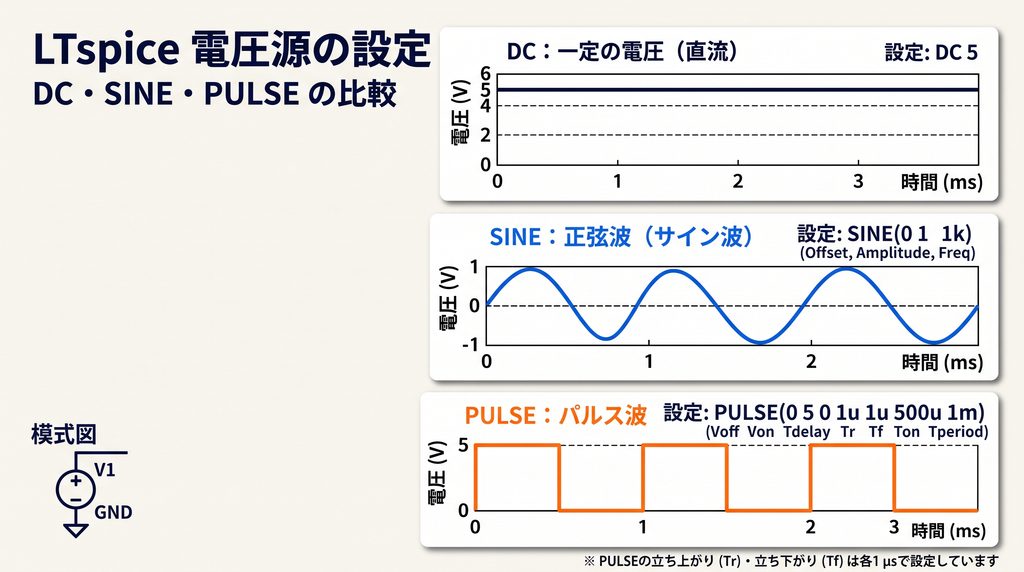
キャプション:DCは一定電圧、SINEは正弦波、PULSEは2つの電圧を往復する信号を作ります。
なお、時間による変化を見る過渡解析と、周波数応答を見るAC解析では、使用する電圧源の設定が異なります。
過渡解析で正弦波を出したい場合はSINEを設定します。AC amplitudeだけでは、過渡解析用の正弦波になりません。
電圧源を配置して設定画面を開く
電圧源の設定画面は、回路図上の電圧源シンボル本体を右クリックすると開きます。正弦波やパルス波を設定する場合は、さらに「Advanced」を選びます。
波形確認用の回路を作る
この記事では、次の簡単な回路を共通して使用します。
| 部品・接続点 | 設定・接続 |
|---|---|
| 電圧源V1の+端子 | INに接続 |
| 電圧源V1の−端子 | GNDに接続 |
| 抵抗R1 | INとGNDの間に接続 |
| R1の抵抗値 | 1 kΩ |
| 表示する電圧 | V(IN) |
作成手順は次のとおりです。
- 電圧源を1個配置します。
- 抵抗とGNDを配置します。
- 電圧源の+端子と抵抗の上端を配線します。
- 電圧源の−端子と抵抗の下端を配線し、GNDに接続します。
- 抵抗値を
1kに設定します。 - 電圧源の+端子側の配線に、ネットラベル
INを付けます。
この回路では、電圧源と抵抗が同じINとGNDの間につながっています。
V1は、直列抵抗を追加しない理想電圧源として扱います。そのため、1 kΩの抵抗を接続しても、抵抗との分圧で電圧が下がることはありません。
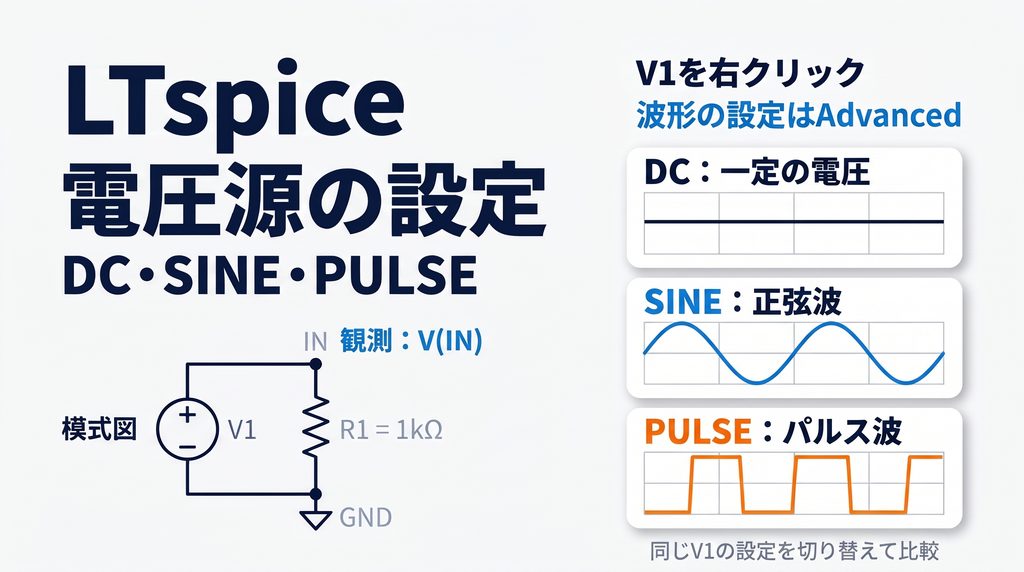
キャプション:電圧源の+端子をIN、−端子をGNDに接続し、INとGNDの間に1 kΩの抵抗を配置します。
電圧源の設定値は「+端子の電位−−端子の電位」です。今回は−端子がGNDなので、V(IN)が電圧源の設定した波形になります。
以降は、このV1の設定をDC・SINE・PULSEへ順番に変更します。異なる電圧源を複数並列に接続する必要はありません。
【内部リンク候補:LTspiceの使い方|回路図作成からシミュレーションまで初心者向けに解説】
DC電源を設定する方法
一定の5 Vを出力する場合は、電圧源のDC valueに5を入力します。
5 Vの直流電源を設定する
- V1のシンボル本体を右クリックします。
- DC valueに
5を入力します。 - 以前SINEやPULSEを設定していた場合は、Advancedで波形関数を「(none)」に戻します。
- 設定を確定します。
| 設定項目 | 入力内容 |
|---|---|
| DC value | 5 |
| SINE・PULSEなどの波形関数 | なし |
| 出力電圧 | 5 V一定 |
ここでは、SINEやPULSEを併用しないDC専用の設定にします。
過渡解析では5 Vの水平な線になる
確認用の過渡解析には、次の指令を使用します。
.tran 0 5m 0 1u解析後にINをクリックすると、V(IN)は5 Vの水平な線になります。
直流電圧は時間が経過しても変化しないため、波形が上下しなくても正常です。
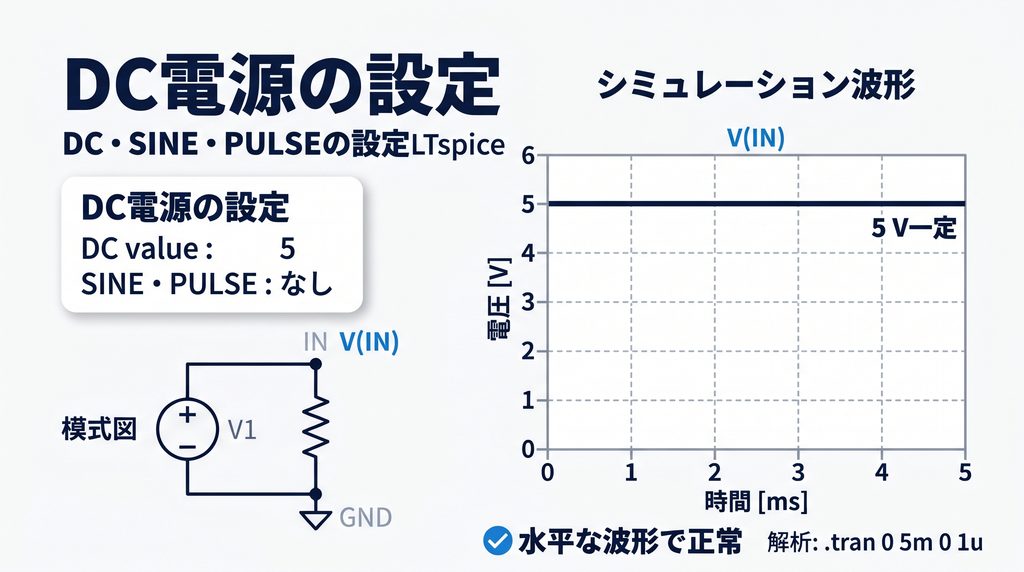
キャプション:DC値を5 Vに設定すると、過渡解析では5 Vを保つ水平な波形になります。
なお、V(IN)はGNDを基準とした電圧です。電圧源の−端子をGND以外につなぐ場合、電圧源の設定値とV(IN)が一致するとは限りません。
SINEで正弦波を設定する方法
正弦波を出力するには、AdvancedでSINEを選びます。基本となる設定項目は、オフセット・振幅・周波数の3つです。
SINEの各設定項目
SINEは、次の順序でパラメータを指定します。
SINE(Voffset Vamp Freq Td Theta Phi)| 設定項目 | 記述上の名称 | 意味 | 単位 |
|---|---|---|---|
| オフセット | Voffset | 波形の中心となる直流電圧 | V |
| 振幅 | Vamp | 波形の中心からピークまでの電圧 | V |
| 周波数 | Freq | 1秒間に繰り返す回数 | Hz |
| 遅延時間 | Td | 正弦波の時間変化を開始するまでの時間 | s |
| 減衰係数 | Theta | 振幅が時間とともに小さくなる速さ | 1/s |
| 位相 | Phi | 正弦波の角度のずれ | ° |
減衰係数を正の値にすると、時間とともに振幅が小さくなります。波形の中心を上下に移動させるDCオフセットとは異なります。
また、位相は角度、遅延時間は開始までの時間を指定します。単一周波数では両者を関連付けられますが、開始前の振る舞いを含めて同じ設定というわけではありません。
基本の正弦波では、最初の3項目を設定し、遅延・減衰・位相は0として扱えば十分です。
振幅1 V・周波数1 kHzの設定例
次の正弦波を設定します。
SINE(0 1 1k)- V1を右クリックし、Advancedを開きます。
- SINEを選びます。
- オフセットに
0を入力します。 - 振幅に
1を入力します。 - 周波数に
1kを入力します。 - 設定を確定します。
| 設定項目 | 入力値 | 意味 |
|---|---|---|
| オフセット | 0 | 波形の中心が0 V |
| 振幅 | 1 | 中心からピークまで1 V |
| 周波数 | 1k | 1 kHz |
遅延・減衰・位相を明示的に0とした場合は、次の記述と同じ基本波形になります。
SINE(0 1 1k 0 0 0)期待される波形は次のとおりです。
| 項目 | 値 |
|---|---|
| 最大電圧 | +1 V |
| 最小電圧 | −1 V |
| Vpp | 2 V |
| 周期 | 1 ms |
SINEの振幅1 Vは、1 Vppという意味ではありません。
振幅は中心からピークまでの電圧です。Vppは最大電圧と最小電圧の差なので、この例では2 Vppになります。
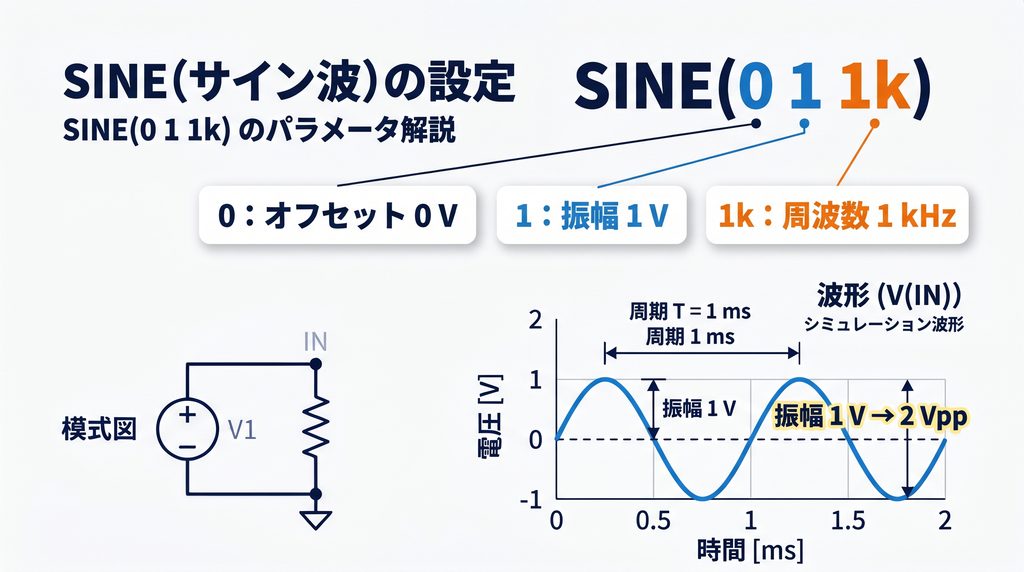
キャプション:振幅1 Vの設定では、0 Vを中心に−1~+1 Vを往復する、2 Vppの正弦波になります。
DCオフセットを加える設定例
次に、V1を以下の設定に変更します。
SINE(1 2 1k)オフセット1 V、振幅2 V、周波数1 kHzの設定です。
減衰のない正弦波では、次の関係が成り立ちます。
最大電圧=オフセット+振幅
最小電圧=オフセット-振幅
Vpp=振幅×2
周期T=1/周波数f
今回の値を代入すると、次のようになります。
| 項目 | 計算 | 結果 |
|---|---|---|
| 最大電圧 | 1+2 | 3 V |
| 最小電圧 | 1−2 | −1 V |
| Vpp | 2×2 | 4 V |
| 周期 | 1÷1,000 | 1 ms |
オフセットを正の値にしても、振幅のほうが大きければ負の電圧が含まれます。この例では、中心1 Vから下方向に2 V変化するため、最小電圧は−1 Vです。
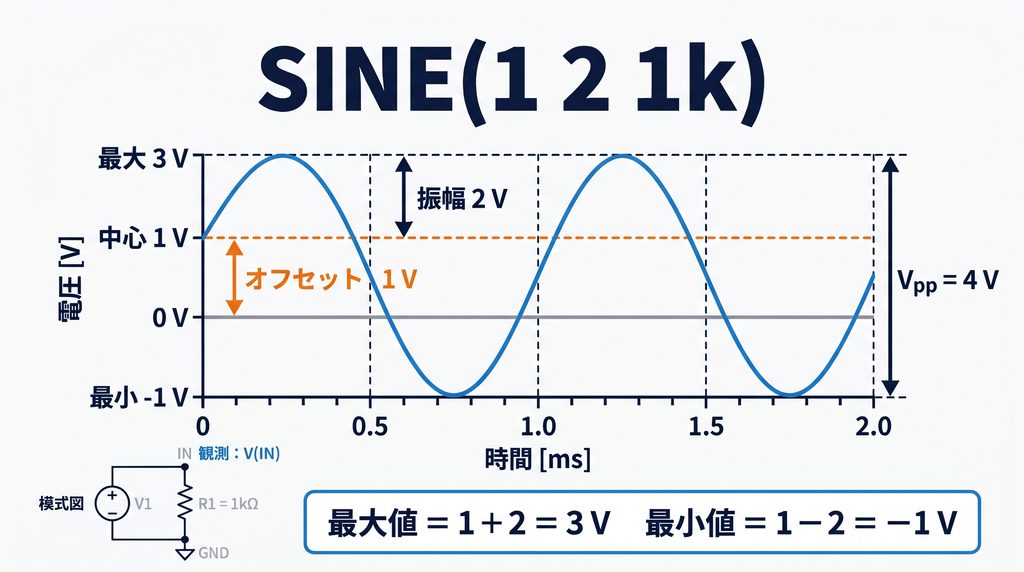
キャプション:SINE(1 2 1k)の中心は1 V、振幅は2 V、電圧範囲は−1~3 Vです。
PULSEでパルス波・方形波を設定する方法
PULSEでは、2つの電圧値と、立ち上がり・保持・立ち下がりなどの時間を設定します。
PULSEの7つの基本パラメータ
基本の記述は次のとおりです。
PULSE(Vinitial Von Tdelay Trise Tfall Ton Tperiod)最初の2つの電圧値は、資料によってV1・V2と表記される場合もあります。名前だけでなく、並び順と意味を確認しましょう。
| 名称 | 意味 | 単位 | 今回の入力値 |
|---|---|---|---|
| Vinitial | 初期値・低レベル電圧 | V | 0 |
| Von | パルス値・高レベル電圧 | V | 5 |
| Tdelay | 最初の立ち上がりまでの遅延時間 | s | 0 |
| Trise | 初期値からパルス値までの立ち上がり時間 | s | 1u |
| Tfall | パルス値から初期値までの立ち下がり時間 | s | 1u |
| Ton | パルス値を保持する時間 | s | 500u |
| Tperiod | 繰り返し周期 | s | 1m |
0~5 V・1 kHzの設定例
- V1を右クリックし、Advancedを開きます。
- PULSEを選びます。
- 表の順番で7つの値を入力します。
- 設定を確定します。
回路図上の記述は、次の設定に対応します。
PULSE(0 5 0 1u 1u 500u 1m)この例では、次の動作を繰り返します。
- 0 Vから1 µsかけて5 Vへ上がる。
- 5 Vに達してから500 µs保持する。
- 1 µsかけて0 Vへ下がる。
- 次の周期まで0 Vを保持する。
周期は1 msなので、繰り返し周波数は1 kHzです。
周波数f=1/周期T
   =1/0.001
   =1,000 Hz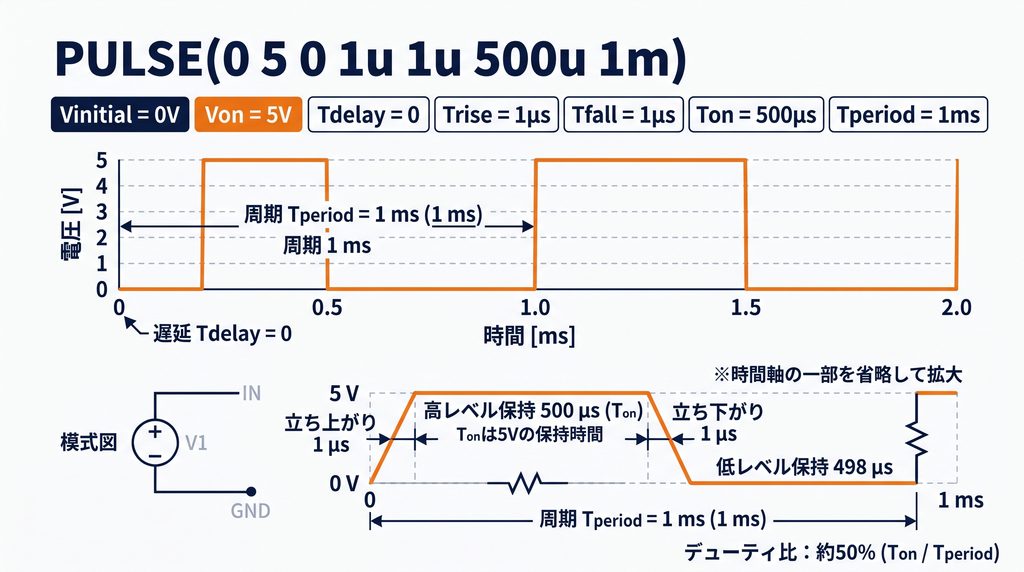
キャプション:Tonは高レベルを保持する時間です。立ち上がり時間や立ち下がり時間とは区別します。
立ち上がり・立ち下がり時間を無視できる近似では、デューティ比は次のように求められます。
デューティ比≒Ton/Tperiod×100
     =500 µs/1,000 µs×100
     =約50%
有限のエッジ時間があるため、しきい値を横切る時刻で高レベル時間を測る場合は、その定義によって値が変わります。
パルス幅を変更する場合
高レベルの保持時間を短くしたい場合は、Tonを変更します。
例えば、500 µsから100 µsへ変更すると次の設定です。
PULSE(0 5 0 1u 1u 100u 1m)周期は1 msのままなので、周波数は1 kHzです。5 Vを保持する時間だけが短くなり、エッジ時間を無視したデューティ比は約10%になります。
周期を変更する場合
繰り返しを遅くしたい場合は、Tperiodを長くします。
基本例のパルス幅を保ち、周期を2 msにすると次の設定です。
PULSE(0 5 0 1u 1u 500u 2m)この場合、周波数は500 Hzになります。
パルス幅は高レベルの時間、周期は繰り返し全体の時間です。両者を混同しないようにしましょう。
また、1周期には立ち上がり・高レベル保持・立ち下がりの時間も含まれます。基本例では合計502 µsなので、残り498 µsが低レベルの保持時間です。
単位の入力ミスに注意する
LTspiceでは、数値に接尾辞を付けて入力できます。
| 入力例 | 意味 |
|---|---|
周波数欄の1k | 1 kHz |
時間欄の1m | 1 ms |
時間欄の500u | 500 µs |
時間欄の1u | 1 µs |
特に、mもMもミリとして扱われる点に注意してください。メガを入力する場合はMegを使用します。
設定した電圧源の波形を過渡解析で確認する
設定後は過渡解析を実行し、V(IN)を表示します。
過渡解析を設定する
- 「Simulate」→「Configure Analysis」を開きます。
- Transientを選びます。
- 停止時間を
5mに設定します。 - データの保存開始時間を
0に設定します。 - 最大タイムステップを
1uに設定します。 - 解析指令を回路図上に配置します。
対応する解析指令は次のとおりです。
.tran 0 5m 0 1u| 項目 | 設定値 | 意味 |
|---|---|---|
| 停止時間 | 5 ms | 5 msまで解析する |
| 保存開始時間 | 0 s | 時刻0からデータを保存する |
| 最大タイムステップ | 1 µs | 計算刻みの上限を指定する |
最大タイムステップは、固定の計算間隔ではありません。LTspiceは波形や計算条件に応じて、それより細かい刻みも使用します。また、保存データの間隔が必ず1 µsになるという意味でもありません。
INをクリックして電圧を表示する
- Runを実行します。
- 回路図のINの配線にマウスポインターを合わせます。
- 電圧プローブの状態でクリックします。
- V(IN)の波形を確認します。
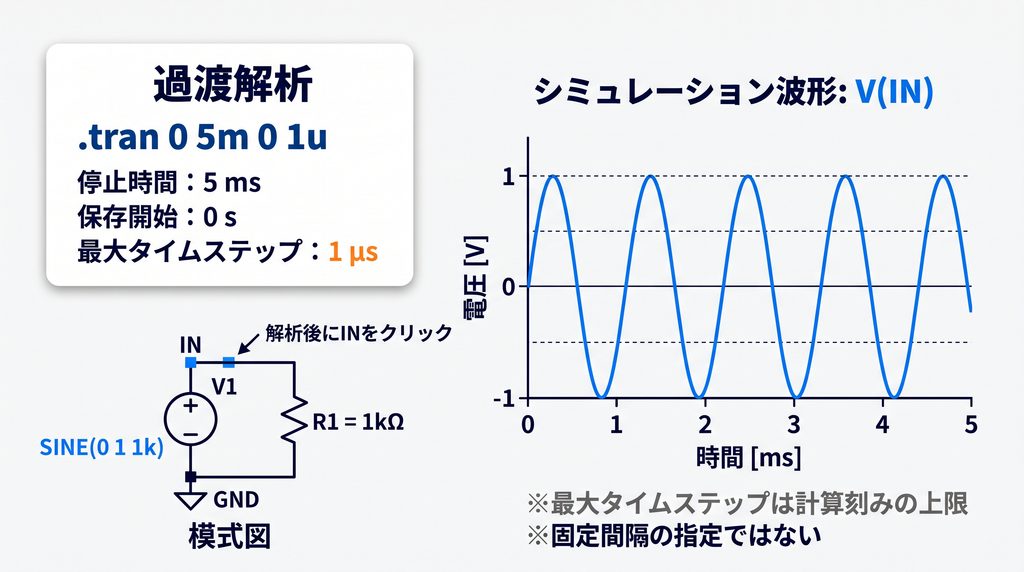
キャプション:過渡解析を実行してINをクリックすると、GNDを基準とした電圧波形を確認できます。
設定ごとの期待される波形は次のとおりです。
| 電圧源の設定 | 電圧範囲 | 5 msで確認できる波形 |
|---|---|---|
| DC 5 V | 5 V一定 | 水平な線 |
| SINE(0 1 1k) | −1~+1 V | 正弦波5周期 |
| SINE(1 2 1k) | −1~3 V | 中心1 Vの正弦波5周期 |
| 基本例のPULSE | 0~5 V | 1 ms周期のパルス波 |
停止時間を周期の数倍にすると、繰り返しを確認しやすくなります。立ち上がり部分を詳しく見たい場合は、その区間を拡大してください。
AC amplitudeとSINEの違い
SINEは過渡解析用の時間波形、AC amplitudeはAC解析用の小信号振幅です。
名前にACと付いていても、AC amplitudeを設定するだけで、過渡解析に正弦波が出るわけではありません。
| 比較項目 | SINE | AC amplitude |
|---|---|---|
| 使用する解析 | 過渡解析 .tran | AC解析 .ac |
| 設定の役割 | 時間的に変化する正弦波を与える | 小信号解析の入力振幅を指定する |
| 周波数の指定先 | SINEのFreq | AC解析指令の掃引条件 |
| 主に確認する結果 | 時間に対する電圧変化 | 周波数に対するゲイン・位相 |
同じ電圧源にSINEとAC amplitudeを設定することはできます。どちらが使用されるかは、実行する解析によって異なります。
AC解析は、直流動作点の周りで回路を線形化する小信号解析です。そのため、入力振幅を大きく指定しても、大振幅で起きるクリッピングや波形の歪みを、そのまま再現する解析ではありません。
また、AC amplitudeの値を「常にその値のVrmsを持つ時間波形」と読み替えないようにしましょう。AC解析では複素振幅を使って周波数応答を求めます。
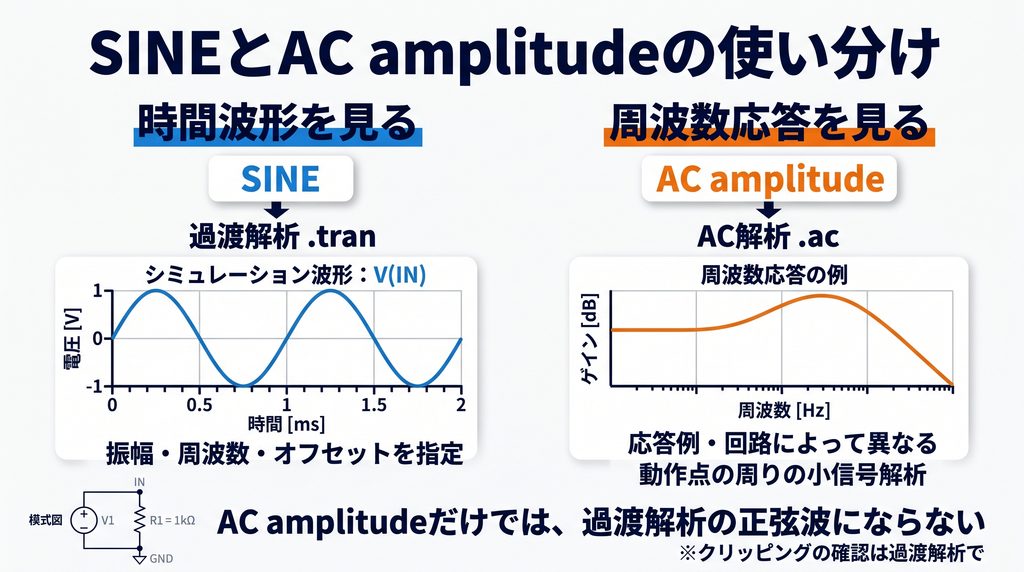
キャプション:時間波形はSINEと過渡解析、周波数応答はAC amplitudeとAC解析を組み合わせて確認します。
電圧源を設定しても波形が想定と違うときの確認事項
波形が想定と違う場合は、次の順番で確認すると原因を整理できます。
- 解析の種類
- 電圧源の種類
- 数値と単位
- 配線と極性
- 表示範囲
| 症状 | 確認すること | 対処法 |
|---|---|---|
| SINEを設定したのに時間波形が出ない | AC解析を実行していないか | 過渡解析に切り替える |
| 正弦波を出したいのに直流になる | DC専用の設定になっていないか | AdvancedでSINEを選ぶ |
| AC amplitudeだけを設定している | 過渡解析用の波形設定があるか | SINEの振幅と周波数を設定する |
| 振幅1 Vなのに2 Vppになる | 振幅とVppを混同していないか | 1 Vppが目的なら振幅を0.5 Vにする |
| 正のオフセットでも負の電圧が出る | オフセット−振幅の値 | 必要な最小電圧から設定を見直す |
| パルスの周期や幅が違う | Ton・Tperiodの順番、時間の単位 | 500uや1mなどを確認する |
| 波形が出ない、解析エラーになる | GNDや配線の接続 | 未接続端子や配線の接続点を確認する |
| 電圧の符号が逆になる | V1の+端子と−端子 | 電圧源の向きと接続先を修正する |
| 波形が詰まる、一部しか見えない | 停止時間と横軸の表示範囲 | 数周期が見える範囲に調整する |
設定を変更した後は、解析を再実行してください。表示している波形が、目的のV(IN)であることも確認しましょう。
よくある質問
SINEの振幅1 Vは1 Vppという意味?
振幅1 Vは、波形の中心からピークまでが1 Vという意味です。減衰のない正弦波では、最大値と最小値の差は2 Vなので、2 Vppになります。
DCオフセットはどこで設定する?
AdvancedでSINEを選び、DC offsetに入力します。SINE(1 2 1k)では、先頭の1がオフセット1 Vを表します。
PULSEの周波数はどこに入力する?
周波数の代わりに、Tperiodへ周期を入力します。1 kHzなら周期は1 msなので、1mと指定します。
AC amplitudeを設定しても正弦波が出ないのはなぜ?
AC amplitudeはAC解析で使用する設定だからです。過渡解析で正弦波を表示する場合は、SINEを設定してください。
負の電圧や両極性のパルスも設定できる?
設定できます。例えば、次の記述では−5 Vと+5 Vを往復します。
PULSE(-5 5 0 1u 1u 500u 1m)最初の2つの値は、初期値とパルス値です。正負を含め、必要な電圧を指定できます。
ファンクションジェネレータと同じように50Ωを設定する必要はある?
今回の波形確認では不要です。LTspiceの理想電圧源に、測定器の50Ω出力抵抗が自動で付くわけではありません。
実際のファンクションジェネレータをモデル化する場合は、理想電圧源と出力端子の間に50Ωの直列抵抗を入れる方法があります。その場合は、負荷抵抗との分圧を考慮します。
まとめ
LTspiceの電圧源は、作りたい信号に合わせてDC・SINE・PULSEを選びます。
| 作りたい波形 | 設定例 |
|---|---|
| 5 V一定の直流 | DC valueに5 |
| −1~+1 V、1 kHzの正弦波 | SINE(0 1 1k) |
| −1~3 V、1 kHzの正弦波 | SINE(1 2 1k) |
| 0~5 V、1 kHzのパルス波 | PULSE(0 5 0 1u 1u 500u 1m) |
電圧範囲は振幅とオフセット、時間軸は周波数・周期・パルス幅から確認できます。
設定後は過渡解析を実行し、V(IN)の最大値・最小値・周期が意図した値になっているか確かめましょう。
コメント