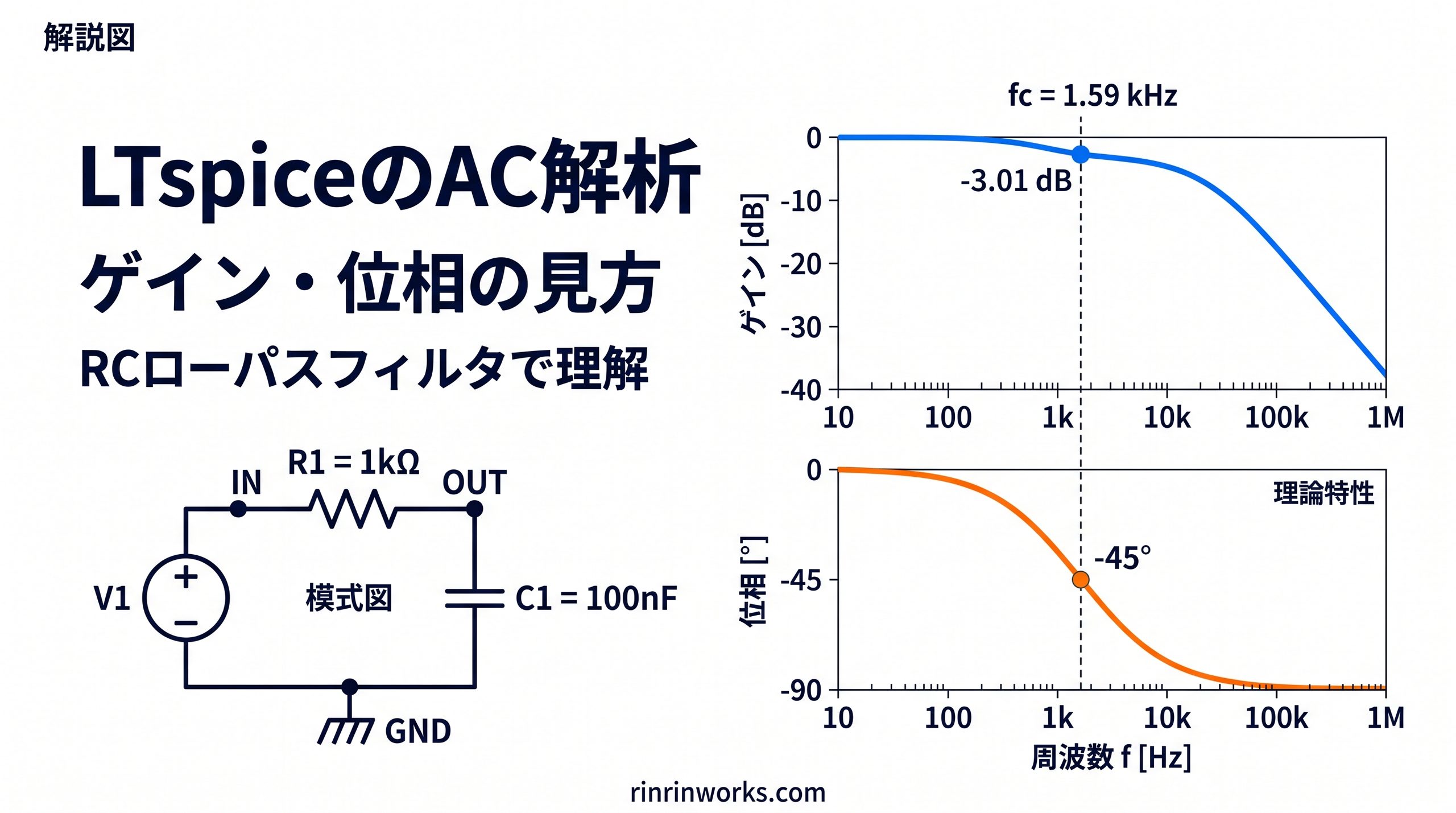
「周波数を変えると、回路の出力はどれくらい変わる?」「ボード線図を表示できたけれど、ゲインや位相の見方がわからない」
このようなときに使うのが、LTspiceのAC解析です。入力信号のAC設定と周波数の掃引条件を指定することで、回路のゲインや位相を周波数ごとに確認できます。
この記事では、抵抗1 kΩ・コンデンサ100 nFのRCローパスフィルタを使い、AC解析の設定からカットオフ周波数の読み取りまで解説します。
操作説明はWindows版を基本とします。また、掲載する数値は、今回の回路の式から求めた理論値です。
LTspiceのAC解析とは?
AC解析は、周波数に対する回路の小信号応答を調べる解析です。フィルタがどの周波数を通しやすいか、増幅回路のゲインがどの周波数から下がるか、といった特性を確認できます。
LTspiceは、最初に直流での動作状態である「DC動作点」を求めます。その動作点のまわりで回路を線形化し、各周波数における応答を計算します。これが小信号解析です。analogdevicesinc.github.io
AC解析は、正弦波を各周波数で何周期も流し、その時間波形を順番に記録する方法ではありません。
ボード線図でゲインと位相を確認する
ボード線図は、周波数に対するゲインと位相を表すグラフです。通常、横軸には対数目盛の周波数を使います。
ゲインは、入力に対する出力の大きさの比です。電圧比をdBで表すと、広い範囲の増幅・減衰を比較しやすくなります。
位相は、入力に対して出力がどれくらい進む・遅れるかを表す角度です。単位には°を使います。
AC解析と過渡解析の違い
周波数による特性を確認したいならAC解析、時間とともに変化する波形を確認したいなら過渡解析を使います。
| 解析の種類 | 横軸 | 主に確認すること | 代表的な用途 |
|---|---|---|---|
| AC解析 | 周波数[Hz] | 小信号の振幅・ゲイン・位相 | フィルタの周波数特性、増幅回路の帯域 |
| 過渡解析 | 時間[s] | 電圧・電流の時間変化 | 起動、充放電、パルス応答、クリッピング |
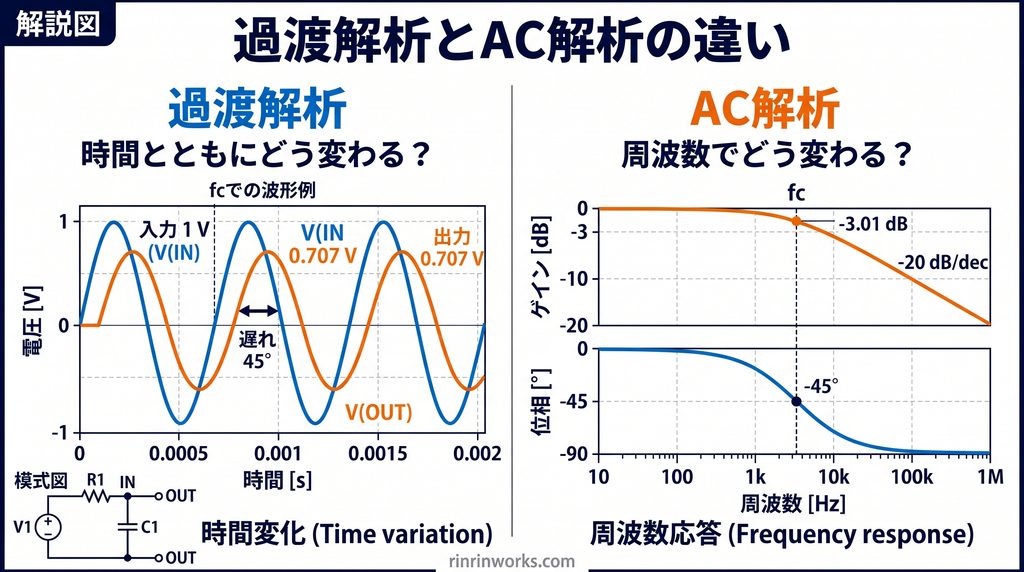
キャプション:過渡解析は時間変化、AC解析は周波数に対する応答を調べます。
正弦波の山や谷を時間軸上で見たい場合は、過渡解析を使ってください。
【内部リンク候補:LTspiceの過渡解析とは?解析時間・タイムステップの設定方法を解説】
今回解析するRCローパスフィルタ
今回は、抵抗とコンデンサを使った一次RCローパスフィルタを解析します。
ローパスフィルタは、低周波を通し、高周波を減衰させる回路です。
回路図を作成する
次の順序で接続してください。
- 電圧源V1の+端子を入力ノードINに接続します。
- INと出力ノードOUTの間に抵抗R1を接続します。
- OUTとGNDの間にコンデンサC1を接続します。
- V1の-端子をGNDに接続します。
- 入力側の配線にIN、出力側の配線にOUTというネット名を付けます。
出力はOUTとGNDの間から取り出します。追加の負荷抵抗は接続しません。
| 部品・設定 | 今回の値 | 入力例 |
|---|---|---|
| 抵抗R1 | 1 kΩ | 1k |
| コンデンサC1 | 100 nF | 100n |
| V1のDC値 | 0 V | 0 |
| AC Amplitude | 1 | 1 |
| AC Phase | 0° | 0 |
| 追加の負荷抵抗 | なし | 接続しない |
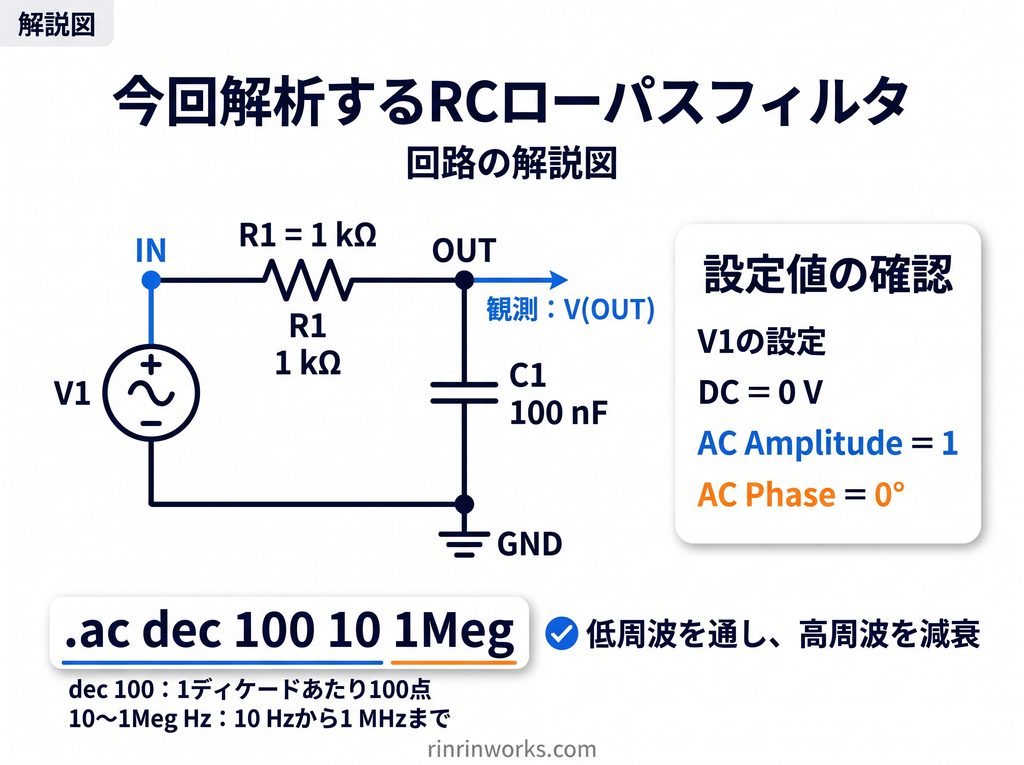
キャプション:抵抗1 kΩとコンデンサ100 nFで構成したRCローパスフィルタです。
この記事では、理想電圧源と理想的な抵抗・コンデンサを使用します。実機の信号源抵抗、測定器による負荷、部品の寄生成分は含めません。
回路図作成の基本操作は、こちらの記事で解説しています。
カットオフ周波数を計算する
今回の回路の伝達関数は、次の式です。
H(jω)=Vout/Vin=1/(1+jωRC)
各記号の意味は次のとおりです。
| 記号 | 意味 |
|---|---|
| H(jω) | 周波数に対する伝達関数 |
| Vout/Vin | 入力に対する出力の複素電圧比 |
| R | 抵抗[Ω] |
| C | 静電容量[F] |
| j | 虚数単位 |
| ω | 角周波数。ω=2πf[rad/s] |
| f | 周波数[Hz] |
複素電圧比には、振幅だけでなく位相の情報も含まれます。
カットオフ周波数fcは、次の式で求められます。
fc=1/(2πRC)
今回の値を代入すると、
RC=1,000×100×10⁻⁹
=100×10⁻⁶ s
=100 µs
したがって、
fc=1/(2π×100×10⁻⁶)
≒1,591.5 Hz
≒1.59 kHz
となります。この値を、解析後のグラフと比較します。
電圧源のAC amplitudeを設定する
AC解析では、電圧源のAC小信号用の設定欄に入力を指定します。
- 電圧源V1の本体を右クリックします。
- 簡易設定画面が開いた場合は「Advanced」を選びます。
- DC値を
0にします。 - 「Small signal AC analysis」の「AC Amplitude」に
1を入力します。 - 「AC Phase」に
0を入力します。 - 設定を確定します。
電圧源を右クリックし、AdvancedからAC振幅を設定する手順は、Analog Devicesの公式サポートでも案内されています。ez.analog.com
| 設定項目 | 設定値 | 意味 |
|---|---|---|
| DC値 | 0 V | DC動作点を求めるための直流値 |
| AC Amplitude | 1 | AC小信号源の振幅 |
| AC Phase | 0° | AC小信号源の位相 |
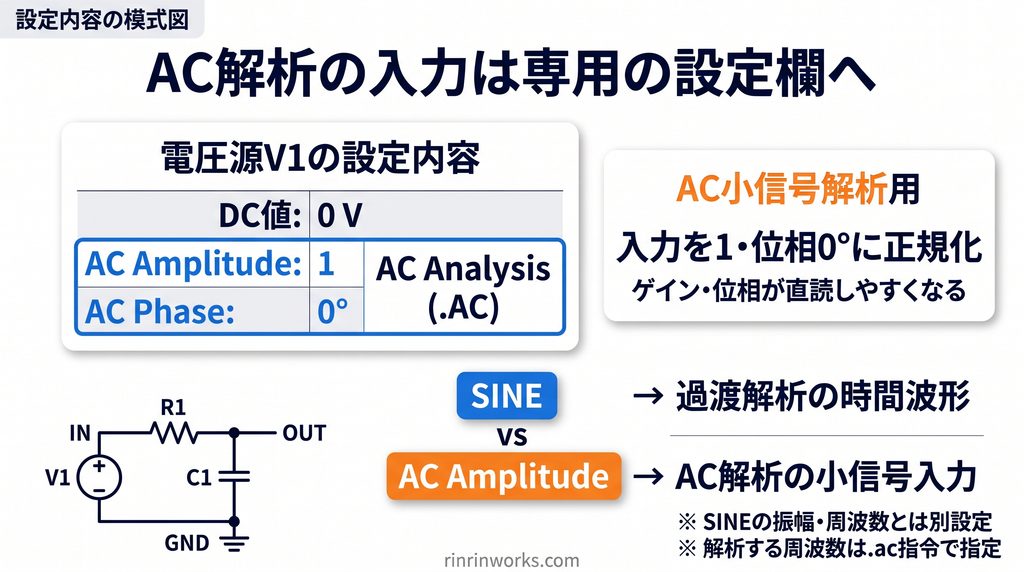
キャプション:AC解析用の入力は、AC Amplitude=1、AC Phase=0°に設定します。
SINEとAC amplitudeは別の設定
SINEは、過渡解析で使う正弦波の時間変化を定義する設定です。一方、AC amplitudeは、AC解析で使う小信号源の振幅です。
SINEの振幅や周波数だけを設定しても、その値がAC解析の入力になるわけではありません。
また、AC解析で調べる周波数は、電圧源のSINEの周波数ではなく、後述する.ac指令で指定します。
AC amplitudeを1にする理由
AC amplitudeを1、AC phaseを0°にすると、入力を「1・位相0°」に正規化できます。そのため、出力応答の数値を伝達率と対応させやすくなります。
ただし、これは小信号解析の結果を読みやすくする設定です。実回路へ必ず1 Vrmsを加えたときの大信号動作を再現する、という意味ではありません。
AC解析の周波数掃引を設定する
今回は、10 Hzから1 MHzまで、1 decadeあたり100点で解析します。
掃引とは、解析する周波数を順に変えることです。
- 回路図を選択し、「Simulate → Configure Analysis」を開きます。
- 「AC Analysis」タブを選びます。
- 掃引方式を「Decade」にします。
- 1 decadeあたりの点数を
100にします。 - 開始周波数を
10にします。 - 終了周波数を
1Megにします。 - 確定し、生成された
.ac指令を回路図上に配置します。 - 「Run」で解析を実行します。
現行の公式メニュー資料では、解析条件の設定は「Configure Analysis」から開く手順になっています。analogdevicesinc.github.io
配置する指令は次のとおりです。
.ac dec 100 10 1Meg| 設定画面の項目 | 設定内容 | 指令との対応 |
|---|---|---|
| Type of sweep | Decade | dec |
| Number of points per decade | 100点/decade | 100 |
| Start frequency | 10 Hz | 10 |
| Stop frequency | 1 MHz | 1Meg |
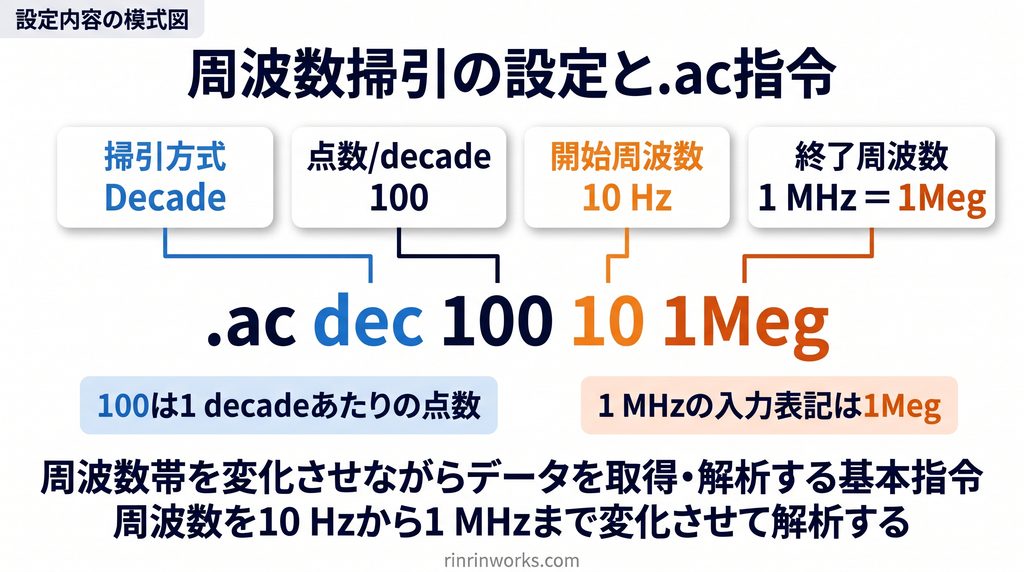
キャプション:掃引方式・点数・開始周波数・終了周波数が、.ac指令に対応します。
Decade・Octave・Linearの違い
| 掃引方式 | 周波数の変え方 | 指定する点数の意味 |
|---|---|---|
| Decade | 周波数が10倍になる区間を基準とする対数掃引 | 1 decadeあたりの点数 |
| Octave | 周波数が2倍になる区間を基準とする対数掃引 | 1 octaveあたりの点数 |
| Linear | 周波数を等間隔で変える掃引 | 全範囲の点数 |
10~100 Hzも、100~1,000 Hzも、それぞれ1 decadeです。
したがって、dec 100は「全解析範囲で100点」ではなく、周波数が10倍になる区間ごとに100点を指定する設定です。analogdevicesinc.github.io
1 MHzは「1Meg」と入力する
SPICEの数値接尾辞では、Mとmはいずれも通常10⁻³を表します。大文字にすればメガになる、とは限りません。
今回の終了周波数は、**1Megまたは1000000**と入力してください。
Megとmの取り違えは、Analog Devicesの公式AC解析解説でも注意点として挙げられています。www.analog.com
ゲインと位相のボード線図を表示する
解析後は、まず出力電圧を表示し、その後で入力に対する出力の比を表示します。
最初に出力電圧を表示する
解析を実行したら、回路図上のOUTの配線をクリックします。波形ビューアにV(OUT)が追加されます。
AC解析の電圧は、振幅と位相の情報を持つ複素数です。ボード表示では、周波数に対する大きさと位相を確認できます。
このとき、次の3点を確認してください。
- 横軸は時間ではなく、周波数[Hz]になっているか。
- 振幅側の縦軸はdB表示か、線形の電圧表示か。
- 位相側の縦軸は°になっているか。
線の色や実線・破線だけで判断せず、軸の単位とトレース名を確認しましょう。
入力に対する出力の比を表示する
フィルタの特性を調べるときは、次の伝達関数を表示します。
V(OUT)/V(IN)- 波形ビューアを選択します。
- 「Plot Settings → Add trace」を開きます。
- 表示する式に
V(OUT)/V(IN)を入力します。 - 確定してトレースを追加します。
既存のトレース名を右クリックして、式を編集する方法もあります。
V(OUT)は出力電圧、V(OUT)/V(IN)は電圧伝達率です。
今回の入力はAC 1・位相0°なので、両者の数値は対応します。ただし、一般には別の量です。入力設定に左右されず回路のゲインを読むには、比を明示すると確実です。
ゲインと位相を同時に表示する
V(OUT)/V(IN)を追加したら、ボード表示を確認します。
- 左の縦軸をクリックして、軸の設定を開きます。
- 表示形式を「Bode」、振幅側をdB表示にします。
- 右の縦軸の設定で、位相表示を有効にします。
- ゲイン軸がdB、位相軸が°であることを確認します。
公式の波形ビューア資料では、左軸でボード表示などの形式を選び、右軸で位相表示を選択できることが説明されています。analogdevicesinc.github.io
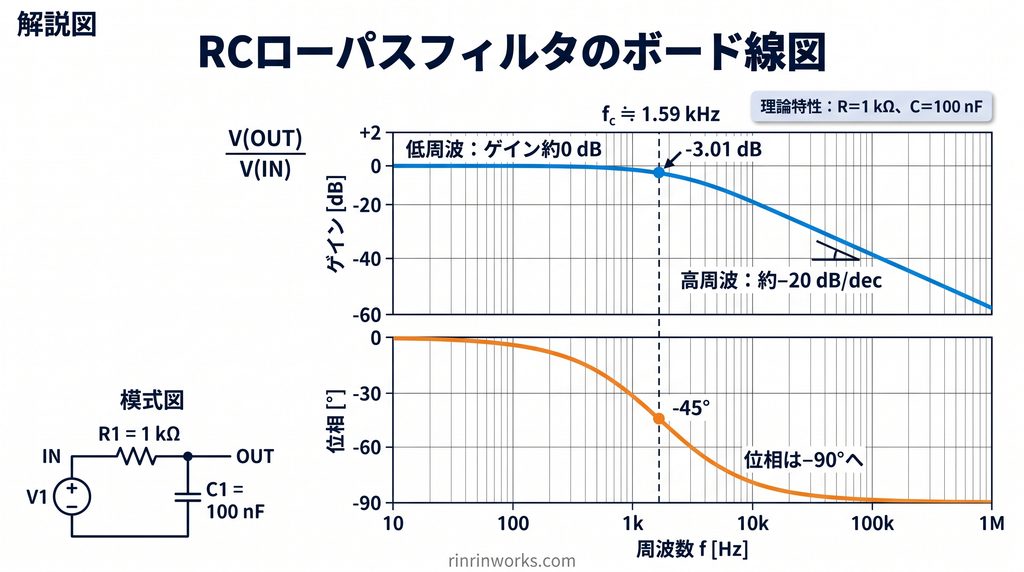
キャプション:低周波側ではゲインが約0 dB、位相が約0°となり、高周波側では減衰と位相遅れが大きくなります。
ゲインをdBで表示する
ゲインだけを表示する式は、次のとおりです。
dB(V(OUT)/V(IN))電圧比をdBに換算する式は、
G[dB]=20 log10|Vout/Vin|
です。|Vout/Vin|は、複素数の電圧比の大きさを表します。
| ゲイン | 電圧比 | 意味 |
|---|---|---|
| 0 dB | 1 | 出力振幅が入力と同じ |
| 約-3.01 dB | 約0.707 | 出力振幅が入力の約70.7% |
| -20 dB | 0.1 | 出力振幅が入力の10% |
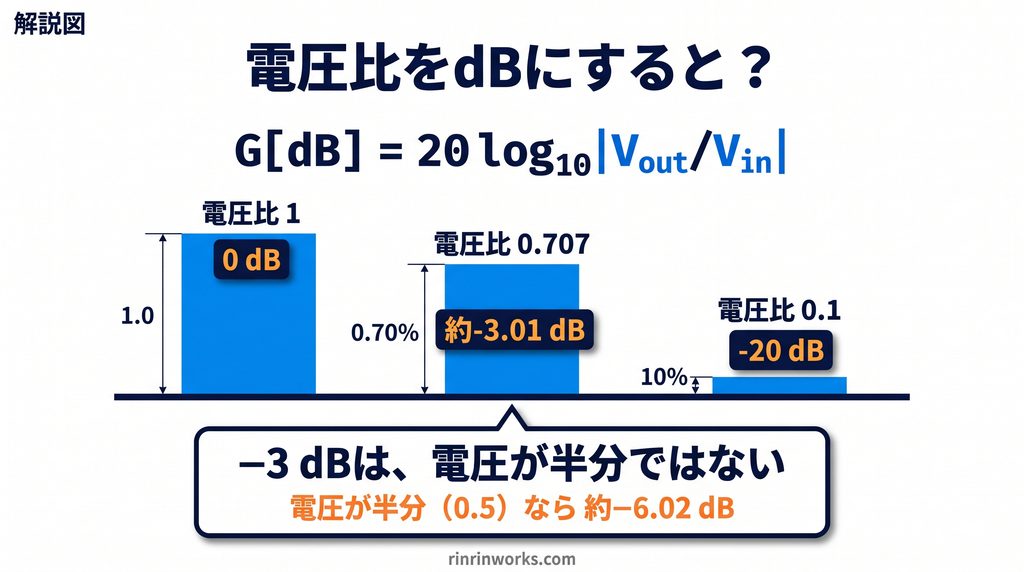
キャプション:-3 dB付近の電圧比は約0.707で、電圧が半分になる点ではありません。
電圧比の換算には20 log10を使います。電力比に使う10 log10と混同しないようにしてください。
入力に対する出力の位相差を読む
位相差を確認する場合は、**元の複素数の比であるV(OUT)/V(IN)**をボード表示し、位相軸を読みます。
dB(...)で取り出したゲインの値から、元の伝達関数の位相を読み取ることはできません。
今回のRC回路の位相は、
φ=-arctan(2πfRC)
です。この式をラジアンで計算した場合は、180/πを掛けて度へ換算します。
負の位相は、この回路では出力が入力に対して遅れることを示します。低周波では約0°、fcでは-45°、高周波側では-90°に近づきます。
ボード線図からカットオフ周波数を読み取る
カットオフ周波数は、通過域ゲインから約3 dB下がる周波数を目安に探します。
今回の理想RC回路では、低周波側のゲインが約0 dBなので、約-3.01 dBとなる周波数がfcです。
カーソルで周波数とゲインを確認する
V(OUT)/V(IN)をボード表示します。- グラフ上部のトレース名を左クリックし、カーソルを表示します。
- カーソルを約1.59 kHz付近へドラッグします。
- 読み取り欄で周波数とゲインを確認します。
- 必要に応じて矢印キーで位置を微調整します。
- 同じ周波数付近で、位相が約-45°になることも確認します。
トレース名からのカーソル表示と、ドラッグ・矢印キーによる移動は、公式資料で案内されています。analogdevicesinc.github.io
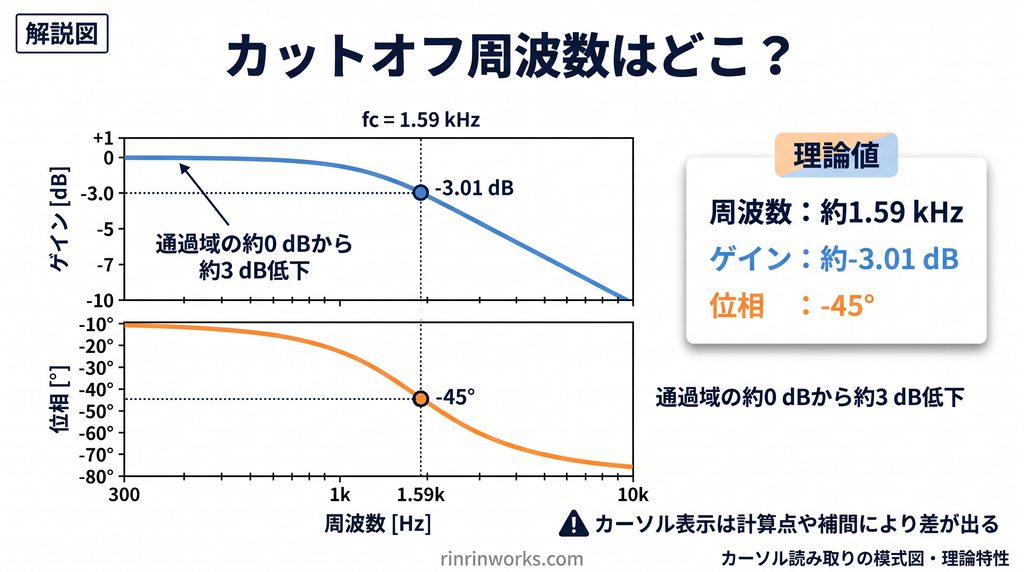
キャプション:理論上は約1.59 kHzでゲインが約-3.01 dB、位相が-45°になります。
対数掃引の計算点が、理論上のfcに完全一致するとは限りません。カーソルの表示値や補間値に多くの桁があっても、その桁数すべてを確かな精度として扱わないようにしましょう。
理論値と比較する
次の表は、今回の回路の伝達関数から計算した理論値です。シミュレーションで測定した値ではありません。
| 周波数の位置 | 周波数 | ゲイン | 位相 |
|---|---|---|---|
| 0.1fc | 約159 Hz | 約-0.043 dB | 約-5.71° |
| fc | 約1.59 kHz | 約-3.01 dB | -45° |
| 10fc | 約15.9 kHz | 約-20.04 dB | 約-84.29° |
fcより十分高い領域では、ゲインは約**-20 dB/dec**で減衰します。
これは「周波数が10倍になると約20 dB下がる」という意味です。「周波数が10 Hz増えるごとに20 dB下がる」という意味ではありません。
なお、一般の回路で絶対値が-3 dBになる場所を探すとは限りません。通過域ゲインが0 dB以外の場合は、そのゲインからの低下量を考えます。
実機と比較する場合は、信号源抵抗・負荷・部品誤差などの条件も確認してください。
周波数範囲と点数はどう決める?
最初は、予想されるカットオフ周波数の前後を十分に含む範囲で解析します。
今回のfcは約1.59 kHzです。10 Hz~1 MHzであれば、低周波側の通過域から高周波側の減衰まで見渡せます。
全体の傾向を確認したら、必要に応じてfc付近へ範囲を絞ります。
点数を増やすと、周波数方向の細かな変化を確認しやすくなります。Decadeでは隣り合う周波数の比が一定なので、対数軸上で計算点が等間隔に並びます。
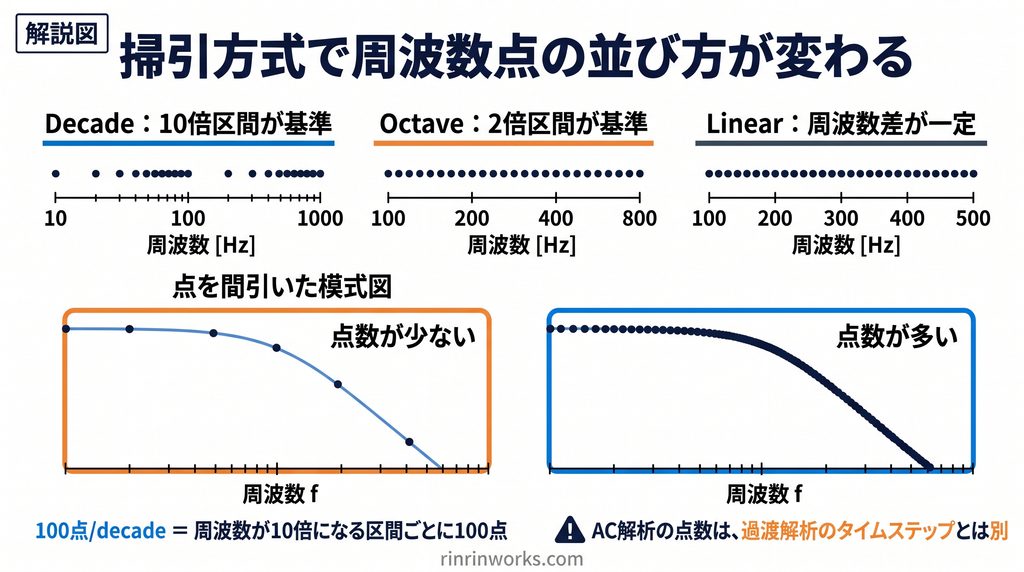
キャプション:Decade・Octaveは周波数比、Linearは周波数差を基準に計算点を配置します。
100点/decadeは、今回の設定例です。あらゆる回路で必須・十分な値ではありません。
高Qの共振など変化が鋭い特性では、粗い掃引でピークを捉えにくい場合があります。点数を増やして結果を比較し、特徴を十分に捉えられているか確認してください。
また、AC解析の点数は周波数方向の刻みを決めるものです。過渡解析の最大タイムステップとは別の設定です。
抵抗やコンデンサの値を変えた比較には、.stepを使えます。
AC解析でグラフが出ない・結果がおかしいとき
トラブル時は、解析種類→入力設定→接続→表示式→軸と範囲の順に確認します。
| 症状 | 確認すること | 対処法 |
|---|---|---|
| 横軸が時間になっている | 過渡解析を実行していないか | .acを有効にして再実行する |
| 出力が0で、dB表示に有効な線が出ない | AC入力が0・未設定ではないか | AC Amplitudeを1にし、接続も確認する |
| SINEを設定したのに応答が出ない | AC小信号設定があるか | SINEとは別にAC Amplitudeを設定する |
| エラーで解析できない | GNDや配線の不備 | V1の-端子とC1下端のGND接続を確認する |
| 解析できたがグラフが空白 | 表示対象を選択しているか | OUTをクリックするか、トレースを追加する |
| 出力が不自然に一定・小さい | 観測点と配線 | OUTがR1とC1の接続点か確認する |
| 入力設定でゲインが変わったように見える | 出力電圧と伝達率の混同 | V(OUT)/V(IN)を表示する |
| 目的の周波数が表示されない | 開始・終了周波数の単位 | 10と1Megを確認する |
| ゲインや位相の数値が合わない | 表示式と軸の単位 | dB・電圧比・°を区別する |
出力が0の場合、dB表示では有限の値になりません。ただし、原因はAC amplitudeだけとは限りません。誤配線や観測点の間違いでも、同じような症状になります。
AC解析でわかること・わからないこと
AC解析で確認できるのは、DC動作点付近での小信号の周波数応答です。
フィルタの通過域や減衰、増幅回路の小信号ゲインや位相などを調べられます。
一方、次の現象は過渡解析などで検討します。
- 起動時の電圧・電流の時間変化
- 大振幅による出力飽和やクリッピング
- 入力振幅に依存する非線形ひずみや高調波
AC amplitudeを大きくしても、大信号の非線形解析に切り替わるわけではありません。
また、トランジスタなどを使った回路では、DCバイアスによって小信号特性が変わります。今回の理想RC回路ではDC値を0 Vとしていますが、「AC解析ではDC設定が常に無関係」とは考えないでください。
レポートにまとめる際は、回路図・部品値・掃引条件・表示式を一緒に記録しておくと比較しやすくなります。
よくある質問
AC解析にはSINEの設定も必要?
必要ありません。電圧源のAC小信号設定と、.ac指令による周波数条件を指定します。
AC amplitudeはなぜ1にする?
入力を1に正規化すると、出力応答を伝達率と対応させやすいためです。1以外でも解析できますが、ゲインはV(OUT)/V(IN)で確認しましょう。
AC解析で正弦波の時間波形は表示できる?
AC解析の横軸は周波数です。正弦波の時間波形を表示する場合は、SINEを設定して過渡解析を行います。
ゲインがマイナスdBなのは異常?
異常とは限りません。電圧比が1より小さいと、ゲインはマイナスdBになります。ローパスフィルタの高周波側では正常な特性です。
-3 dBは電圧が半分になるという意味?
違います。-3 dBの電圧比は約0.708です。今回のfcでは約-3.01 dBとなり、電圧比は1/√2≒0.707です。電圧が半分になる場合は約-6.02 dBです。
位相がマイナスになるのはなぜ?
今回の回路では、出力が入力に対して遅れるためです。入力を基準にした位相差は、V(OUT)/V(IN)で確認できます。
Decadeの点数はどれくらいにすればよい?
今回のRC回路では100点/decadeから始められます。変化が鋭い場合や、細かく読み取りたい場合は点数を増やして比較してください。
まとめ
LTspiceのAC解析は、次の流れで進めます。
- 電圧源にAC小信号設定を行う。
- .ac指令で周波数掃引を設定する。
- V(OUT)/V(IN)をボード表示する。
- ゲイン・位相・カットオフ周波数を読み取る。
今回の設定は、DC 0 V・AC amplitude 1・AC phase 0°、解析指令は.ac dec 100 10 1Megです。
R=1 kΩ、C=100 nFの理想RCローパスフィルタでは、理論上、約1.59 kHzでゲインが約-3.01 dB、位相が-45°になります。
参考資料
- Analog Devices:LTspice Simulation Commands Reference
AC解析の構文、小信号解析、掃引方式と点数の定義。 - Analog Devices:LTspice Menu Reference
Configure Analysis、トレース追加などの操作メニュー。 - Analog Devices:LTspice Waveform Viewer Guide
表示式の編集、ボード表示、位相表示、カーソル操作。 - Analog Devices:LTspice AC Analysis Setup and Configuration
AC入力、周波数掃引、Megとmの区別などを扱う公式動画の紹介ページ。 - Analog Devices:Plotting .AC Simulation Results in LTspice
振幅・位相表示、カーソル、-3 dB周波数の読み取りなどを扱う公式動画の紹介ページ。 - Analog Devices EngineerZone:how to simulate PDN of power path in LTspice
公式サポート担当者による、電圧源のAC振幅設定の案内。
コメント