LTspiceでRunを押したのに波形が表示されないときは、解析がエラーで止まっていないか確認し、波形画面が空白なら回路図上の観測したい配線をクリックしてください。LTspiceでは、解析を実行する操作と、表示する信号を選ぶ操作が分かれています。 EngineerZone
グラフに水平線や0 Vの線が出ている場合は、すでに信号が表示されています。線の高さや横軸の単位を見て、入力や解析の設定と照らし合わせましょう。
この記事はWindows版のLTspiceを対象に、空白の画面、直線、0 V、AC解析で線が見えない場合の順に確認方法を解説します。
LTspiceで波形が出ないときに最初に確認すること
- 解析がエラーで停止していないかを確認する。
- 波形表示画面が開いているかを確認する。
- 表示したいノードや部品を選んだかを確認する。
- 解析の種類と入力設定が合っているかを確認する。
- 軸の範囲や表示対象が適切かを確認する。
ノードとは、回路図上で電気的につながった接続点や配線のまとまりです。まずは画面の状態に近い行から確認してください。
| 症状 | 最初に確認すること | この記事内の参照先 |
|---|---|---|
| Runの直後にエラー画面が出る | 解析がどのメッセージで停止したか | 解析は完了している?エラーログを確認する |
| 波形表示画面が空白 | 観測したい配線や部品をクリックしたか | 波形表示画面が空白なら、表示する信号を選ぶ |
| 波形表示画面そのものが見当たらない | 別のウィンドウに隠れていないか、`.op`を実行していないか | 波形表示画面が見当たらないとき |
| 直線だけが表示される | 電源がDC設定か、観測時間内に入力が変化するか | 直線しか出ないときは入力設定と解析の種類を確認する |
| 0 Vの線が表示される | GNDや同じノード間の差電圧を見ていないか | 0 Vしか表示されないときの確認事項 |
| 想定した波形が見つからない | 軸の表示範囲や複数の線の重なり | 表示範囲が原因で波形が見えにくいとき |
| AC解析で有効な線が出ない | AC Amplitudeの設定と表示式 | AC解析でグラフが出ないときの確認事項 |
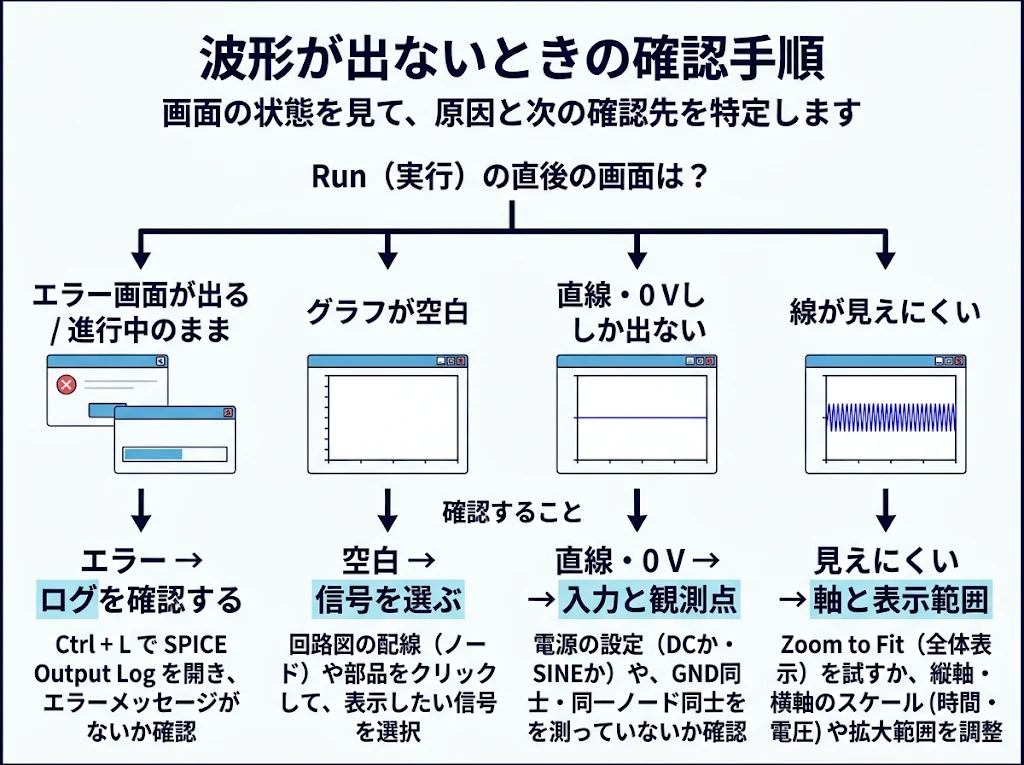
解析は完了している?エラーログを確認する
Runを押した直後に何も描かれないときは、解析がまだ進行中の場合があります。処理中、正常終了、エラー停止を区別してから表示を確認します。
- Runの後、ステータス表示やエラーダイアログを確認します。処理が進んでいれば、終了を待ちます。
- 回路図をアクティブにし、`View` →
SPICE Output Logからログを開きます。メニュー名は画面構成によって異なることがあります。Analog Devicesの資料では、既定のログ表示ショートカットとして`Ctrl + L`が案内されています。 - ログに処理を中断したエラーがあるか確認します。正常時の経過時間や測定結果もログに記録されるため、ログが開くこと自体は異常を示しません。 wiki.analog.com
エラーで停止している場合は、表示操作を続ける前に、ダイアログやログに出た具体的な文言を確認してください。ログを開けない場合も、エラーダイアログの文言が切り分けの手がかりになります。
波形表示画面が空白なら、表示する信号を選ぶ
波形表示画面にトレース名も線もないなら、まず信号を1本追加します。トレースとは、グラフに描く1本の信号や、式で計算した結果のことです。
ノードを選んで電圧を表示する
- 解析後、回路図の観測したい配線にカーソルを合わせます。
- カーソルが電圧プローブに変わったら、その配線をクリックします。入力を見たいなら入力側、出力を見たいなら出力側の配線を選びます。
- グラフ上部に`V(IN)`や`V(OUT)`などのトレース名が出たことを確認します。過渡解析では、縦軸がVやmV、横軸が時間です。ラベルを付けていない配線では、自動で割り当てられたノード名が表示されます。 EngineerZone
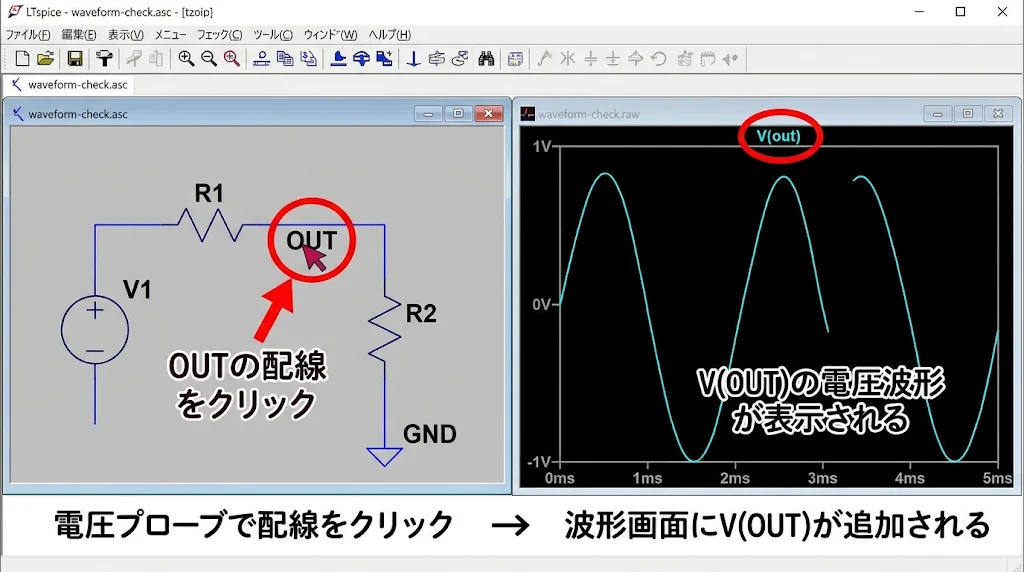
キャプション:観測したい配線をクリックすると、対応するノード電圧が表示されます。
V(OUT)はGNDを基準としたOUTの電圧です。GND自身の電位は0 Vです。抵抗の両端など、GND以外の2点間の電圧を見たいときは、たとえば`V(IN,OUT)`を表示します。これはINの電圧からOUTの電圧を引いた値です。回路図から選ぶ場合は、測りたい側の配線から基準側の配線までドラッグします。 EngineerZone
部品を選んで電流を表示する
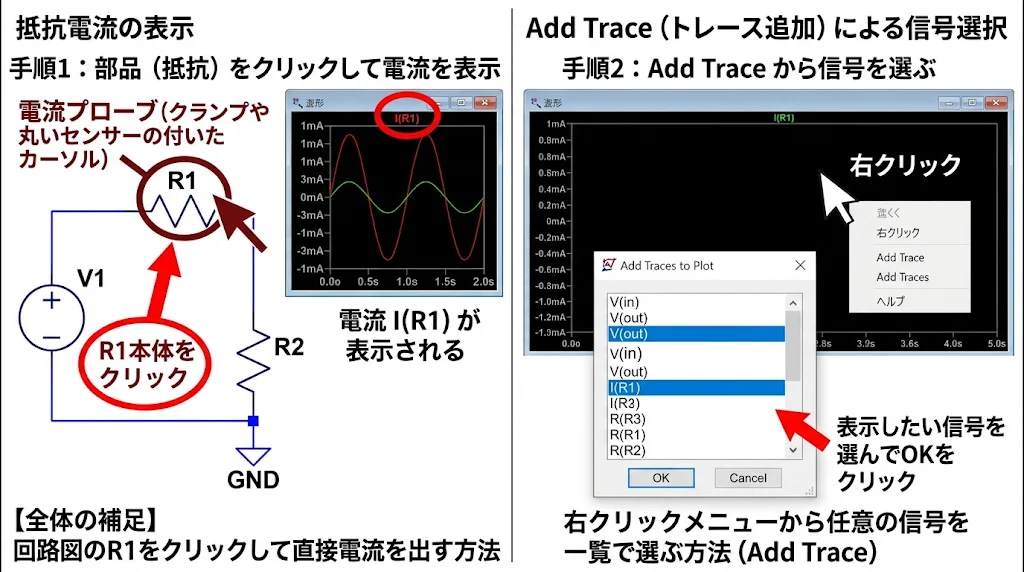
- 解析後、回路図上の抵抗`R1`のシンボル本体にカーソルを合わせます。
- カーソルが電流プローブに変わったらクリックします。
I(R1)が追加され、過渡解析の縦軸がAやmAなどの電流単位になっていることを確認します。 EngineerZone
電流の正負は部品に定義された基準方向で決まります。負の値は、その基準方向と逆向きに電流が流れていることを示します。ここでは抵抗を例にしています。多端子部品では、観測したい端子を選ぶ場合があります。 EngineerZone
Add Traceで信号を選ぶ
- 波形画面をアクティブにし、グラフ領域の空いている場所を右クリックします。
Add Trace(画面によっては`Add Traces`)を選びます。- 一覧から`V(IN)`、`V(OUT)`、`I(R1)`など、表示したい信号を選んで確定します。2点間電圧を見たい場合は、式の入力欄に`V(IN,OUT)`のように指定できます。 analog.com
元の回路に`IN`や`OUT`という名前がなければ、例の式をそのまま入力してもそのノードは表示できません。一覧にある実際のノード名を使い、追加後はグラフ上部のトレース名を確認します。
波形表示画面が見当たらないとき
グラフの枠ごと見当たらない場合は、開いているウィンドウの配置と解析の種類を確認します。
- LTspice内で別のウィンドウが前面に出ていないか確認します。複数のビューが開いていれば、`Window` →
Tile Horizontallyまたは`Tile Vertically`で並べられます。 - 回路図のファイル名と、表示されている結果が目的の回路に対応しているかを確認します。
- 結果画面を閉じた場合や、目的の結果が見つからない場合は、対象の回路図を選んで`Simulate` →
Runを実行します。終了後、波形を描く解析なら波形表示画面を確認し、観測したい信号を選びます。 EngineerZone
回路図に`.op`が入っている場合は、次の節で解析の種類を確認してください。
直線しか出ないときは入力設定と解析の種類を確認する
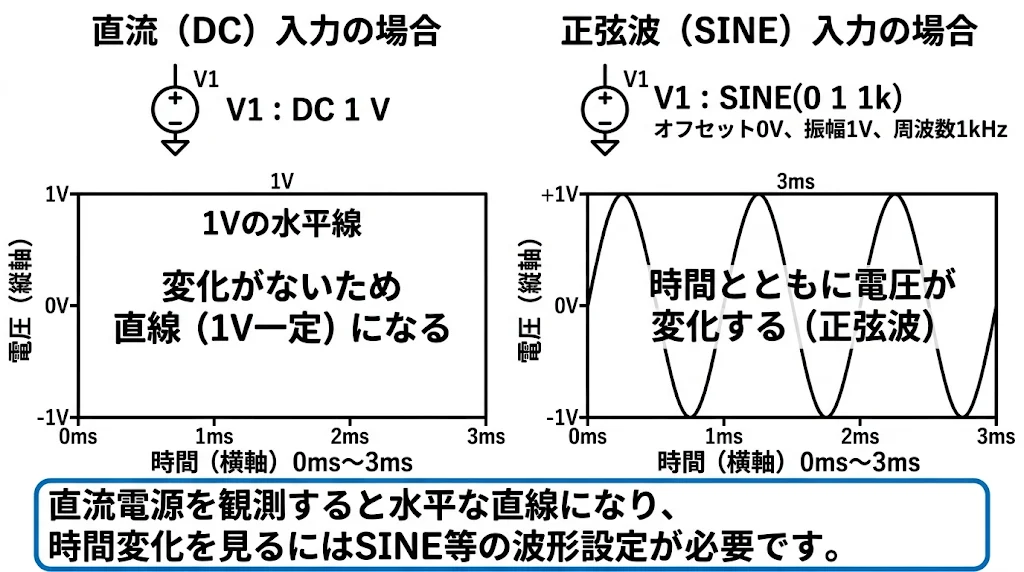
DC電源なら水平線になる場合がある
過渡解析は電圧や電流の時間変化を求めます。DC電源をつないだ抵抗だけの回路で、一定の電圧を観測すれば水平線になります。たとえば、入力がDC 1 Vで一定なら、入力のトレースが1 Vの高さで横に伸びるのは妥当な結果です。
正弦波を見たい場合は電圧源に`SINE`、パルス波を見たい場合は`PULSE`を設定します。変更したら再解析し、まず入力ノードで設定どおりの変化が見えるか確かめます。 analog.com
.opでは時間波形は得られない
回路図にある解析指令を確認します。解析指令とは、LTspiceにどの計算を行わせるか指定する設定です。 EngineerZone
| 解析指令 | 調べること | 確認する結果 |
|---|---|---|
.op | DC動作点 | 直流条件での各ノードの電圧や部品電流 |
.tran | 時間変化 | 時間に対する電圧・電流の波形 |
.ac | 小信号の周波数特性 | 周波数に対する振幅・位相 |
Simulate → Configure Analysisで解析の種類や条件を確認できます。時間波形が必要なら過渡解析を選び、再実行後に横軸が時間になっていることを確認します。 EngineerZone
SINEとAC Amplitudeを取り違えていないか
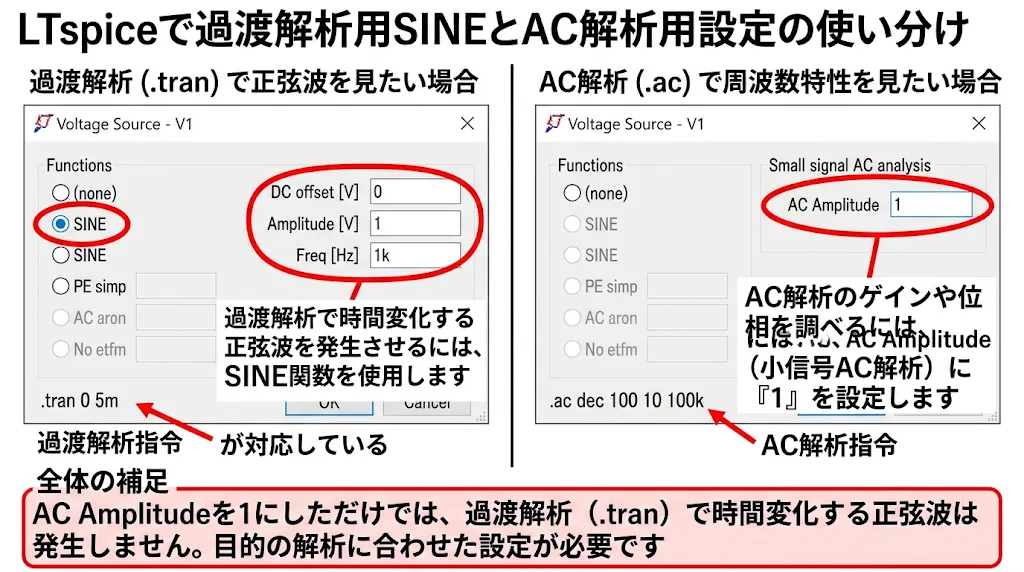
- 過渡解析で正弦波を見たい場合は、電圧源の波形関数を`SINE`に設定します。`SINE(0 1 1k)`なら、オフセット0 V、振幅1 V、周波数1 kHzです。
- AC解析で周波数特性を見たい場合は、電圧源の`Small signal AC analysis`欄にある`AC Amplitude`を設定します。たとえば`1`を入力し、`.ac`で周波数を掃引します。
- 再実行したら、過渡解析では入力の振幅と周期、AC解析では周波数軸と入力の大きさを確認します。`AC Amplitude`を`1`に設定しただけでは、過渡解析で時間変化する正弦波は発生しません。 analog.com
0 Vしか表示されないときの確認事項
- トレース名を見る。 GNDを観測していたり、`V(IN,IN)`のように同じノード同士の差を取ったりすると、結果は0 Vです。別の名前でも、電気的に同じ配線を選んでいれば差は0 Vになります。
- 入力ノードを追加する。 過渡解析では電圧源がDC 0 Vになっていないか、波形の振幅が0になっていないかを確認します。AC解析なら、励振に使う電源の`AC Amplitude`が空欄または0になっていないかを見ます。 analog.com
- 入力と出力を見比べる。 入力が設定どおりで出力だけが0 Vなら、出力ラベルの位置、配線の接続先、スイッチの状態などを確かめます。回路の動作上、その時間帯や解析条件で出力が0 Vになることもあります。
入力・出力を取り直しても想定と異なり、配線や部品モデルが疑わしい場合は、回路側の確認手順に進みます。
表示範囲が原因で波形が見えにくいとき
横軸の時間範囲を確認する
- 波形画面を選び、右クリックメニューの`Zoom to Fit`で全体表示に戻します。横軸の始点と終点を確認してください。
- 広い時間範囲に波形が詰まっている場合は、グラフ上で見たい区間をドラッグして拡大します。数周期に絞ると、周期や立ち上がりを見分けやすくなります。 EngineerZone
- 解析の終了時刻が入力の変化より前なら、`.tran`の終了時刻を延ばして再実行します。たとえば`PULSE`の遅延が10 msで解析が5 msで終了していれば、その結果にパルスの立ち上がりは含まれません。 analog.com
拡大・縮小は保存済みデータの見える範囲を変える操作です。計算する時間を延ばすには、解析条件を変更して再実行します。
縦軸の範囲と単位を確認する
- 縦軸の単位と上限・下限を読みます。`5 mV`は`0.005 V`、`2 mA`は`0.002 A`です。
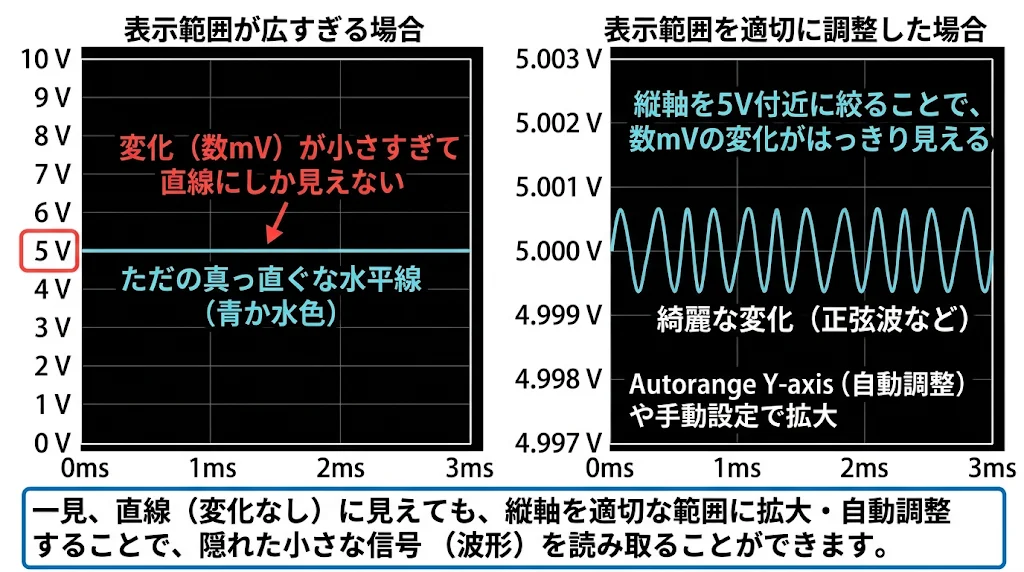
- 縦軸を手動で固定している場合は、表示したい値が範囲に含まれているか確認します。波形領域の右クリックメニューにある`Autorange Y-axis`で縦軸を自動調整できます。 analog.com
- 大きなDC成分に小さな変化が重なっている場合は、その信号だけを表示し、変化がある値の付近を拡大します。たとえば5 V付近の数mVの揺れは、0~10 Vの目盛りでは水平線に見えることがあります。
複数の波形が重なっていないか
グラフ上部に`V(IN)`と`V(OUT)`の2つの名前があるのに線が1本に見える場合は、同じ電位を観測しているか、現在の目盛りでは差が見えない可能性があります。片方ずつ表示するか、2点間電圧を追加して差を確認します。`.step`で条件を変えた場合は、各条件の結果が重なっている可能性に加え、`Select Steps`で一部の条件だけを表示していないかも確認します。 EngineerZone
AC解析でグラフが出ないときの確認事項
.acを実行したか確認します。 横軸が周波数になっているかを見て、掃引の開始・終了周波数に観測したい範囲が含まれているか確かめます。- AC入力を確認します。 電圧源の`AC Amplitude`を設定し、入力ノード`V(IN)`を単独で表示します。GND基準の理想電圧源に`AC 1`を設定してその出力端を直接見れば、大きさは1 Vで、dB表示では0 dBです。 analog.com
- 出力と表示式を確認します。
V(OUT)/V(IN)でゲインを表示している場合は、`V(IN)`と`V(OUT)`を個別に追加します。分母の`V(IN)`が0なら比を計算できません。出力の大きさが厳密に0の場合も、対数を使うdB表示では有限値にならず、軸内に線が見えないことがあります。
AC解析で使うのは周波数の掃引条件です。線が見えないときは、入力、観測ノード、表示式の順に確認してください。
確認用の簡単な回路で表示できるか試す
元の回路と表示操作を切り分けたいときは、抵抗2本の分圧回路を作ります。元の回路は開いたままでも構いません。確認用の回路図を別ファイルとして保存します。
- 新しい回路図を作り、`waveform-check.asc`などの名前で保存します。
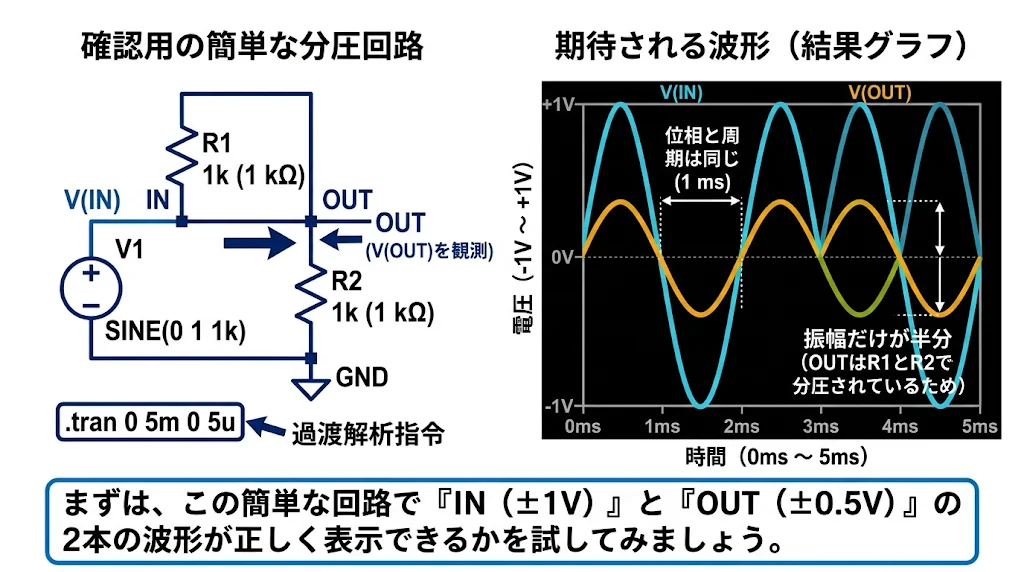
- 電圧源`V1`、抵抗`R1`・`R2`、GNDを配置します。V1の+端子を`IN`、-端子をGNDにつなぎます。`IN`と`OUT`の間にR1、`OUT`とGNDの間にR2をつなぎ、抵抗値を両方とも`1k`にします。配線に`IN`と`OUT`のラベルを付けます。
- V1の波形関数を`SINE(0 1 1k)`にし、SPICE指令として`.tran 0 5m 0 5u`を配置します。この設定では0~5 msの結果を保存し、最大タイムステップを5 µsに指定します。 analog.com
- 確認用の回路図を選び、Runを実行します。
INと`OUT`の配線をそれぞれクリックし、`V(IN)`と`V(OUT)`を表示します。- 横軸が0~5 ms、トレースが2本になっていることを確認し、振幅と周期を次の表と照らし合わせます。
| トレース | 電圧の範囲 | 振幅 | 最大値と最小値の差 | 周期 |
|---|---|---|---|---|
V(IN) | −1~+1 V | 1 V | 2 Vpp | 1 ms |
V(OUT) | −0.5~+0.5 V | 0.5 V | 1 Vpp | 1 ms |
抵抗値が等しいので、OUTの電圧はINの半分です。抵抗だけの分圧回路なので、2本の正弦波は同じ位相で、山・谷・ゼロ交差の時刻がそろいます。1 kHzの周期は1 msなので、0~5 msには5周期が収まります。表の値は回路構成から求めた予測値です。
この回路で2本の波形を表示できれば、元の回路に戻り、解析指令、電圧源、観測ノード、保存された表示設定を優先して見直せます。どの項目に原因があるかは、元の回路で一つずつ確認します。
それでも解決しないときに確認する情報
質問や追加調査の際は、次の情報をそろえると、解析の失敗と表示上の問題を切り分けやすくなります。
- 使用OSとLTspiceのバージョン
- 回路図に置いた解析指令と、電圧源の設定値
- 表示したいノード名・部品名と、現在グラフに出ているトレース名
- 電圧源、観測箇所、解析指令が見える回路図と、軸の目盛りを含む波形画面
- エラーダイアログやログに表示された具体的な文言
スクリーンショットやログにユーザー名などが含まれる場合は、調査に必要な部分だけ共有してください。波形が表示できていて数値を別のソフトで確認したい場合は、データ出力の手順に進めます。
よくある質問
Runを押すだけで自動的に波形が出る?
以前の表示設定が読み込まれて線が出る場合もあります。波形画面が空白なら、回路図上の配線や部品をクリックして、表示する信号を選びます。 EngineerZone
電圧と電流では選ぶ場所が違う?
電圧は観測したいノードの配線、抵抗の電流は抵抗のシンボル本体を選びます。トレース名の`V(…)`と`I(…)`で、どちらを表示したか確認できます。 EngineerZone
グラフが水平な線なら失敗?
一定電圧や一定電流を観測していれば、水平線は正常な結果です。変化を期待している場合は、入力の波形設定と解析の終了時刻を確認します。
0 Vの線しか出ないのはなぜ?
GNDや同じノード間の差電圧を見ている場合、入力が0 Vの場合、回路の条件によって出力が0 Vになる場合があります。まず入力と出力を同じグラフに追加して比べてください。
AC Amplitudeを1にしても正弦波が出ないのはなぜ?
AC Amplitudeは`.ac`で使う小信号入力の設定です。過渡解析で正弦波を表示するには、電圧源の`SINE`を設定して`.tran`を実行します。 analog.com
最大タイムステップを小さくすれば波形は出る?
過渡解析で、立ち上がりなどの速い変化を詳しく計算したいときに検討する設定です。空白の画面なら信号を選び、入力が変化する前に解析が終わっているなら終了時刻を見直します。
回路を変更した後は再解析が必要?
新しい回路や設定の結果を見るには、変更後にRunを実行します。画面に以前の波形が残っている場合は、再実行が終わったことと、対象のトレースを確認してください。
まとめ
LTspiceで波形が表示されないときは、解析の完了を確認し、波形画面で目的のノードや部品を選択するところから始めます。線は出ていて形が想定と違う場合は、解析の種類と入力設定を照らし合わせ、トレース名、表示式、軸の範囲を確認します。原因を絞り切れないときは、別ファイルに作った分圧回路で、入力と出力の2本を表示できるか試してください。
コメント