
抵抗やコンデンサの値を変えるたびに、部品の設定を書き直して解析していませんか。
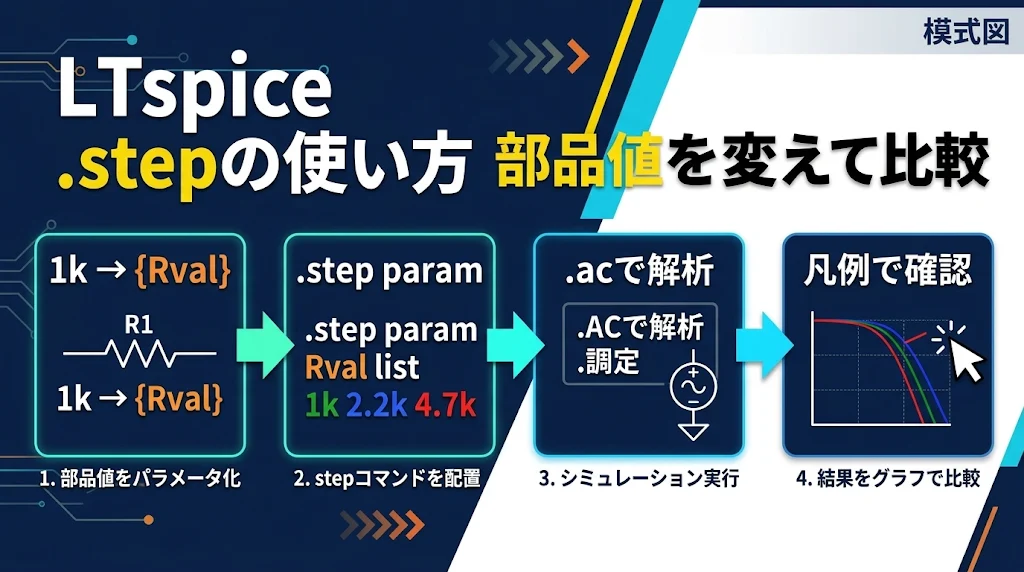
LTspiceの`.step`を使うと、指定した部品値に条件を切り替えながら解析を繰り返し、複数の結果を同じグラフで比較できます。最初に覚える設定は、部品の値欄を`{Rval}`に変更し、`.step param Rval list …`で比較する値を指定する方法です。
この記事では、RCローパスフィルタを使い、抵抗値とコンデンサ容量がゲインに与える影響を調べます。操作説明はWindows版を基本とし、メニュー名はAnalog Devicesの公式資料に沿って記載しています。掲載するカットオフ周波数は理論値です。
LTspiceの.stepとは?
.stepは、パラメータなどの条件を変えながら、同じ解析を繰り返すSPICE指令です。パラメータとは、部品値などを名前で扱うための変数を指します。
たとえば抵抗値を1 kΩ、2.2 kΩ、4.7 kΩに切り替えると、それぞれの条件で解析でき、結果を重ねて表示できます。部品値の候補を比較したり、実験レポートで設計値の影響を整理したりするときに便利です。
ただし、.stepだけでは解析の種類や範囲は決まりません。 周波数特性を調べる`.ac`、時間変化を調べる`.tran`などと組み合わせます。今回は、抵抗値を変える`.step`と、周波数を掃引する`.ac`を使います。Analog Devices
今回比較するRC回路と設定値
今回使うのは、抵抗とコンデンサで構成するRCローパスフィルタです。低い周波数の信号を通し、高い周波数の信号を減衰させます。
- 電圧源V1の+端子を入力ノードINに接続します。
- INと出力ノードOUTの間に抵抗R1を接続します。
- OUTとGNDの間にコンデンサC1を接続します。
- V1の-端子をGNDに接続します。
- 入出力の配線に、INとOUTのノード名を付けます。
追加の負荷抵抗は接続しません。基本設定は次のとおりです。
| 項目 | 設定値 |
|---|---|
| V1のDC値 | 0 V |
| V1のAC amplitude | 1 |
| V1のAC phase | 0° |
| R1の初期値 | 1k:1 kΩ |
| C1の初期値 | 100n:100 nF |
| 解析範囲 | 10 Hz~1 MHz |
| 周波数の刻み | 1 decadeあたり100点 |
AC解析指令は、回路図上に次のように配置します。
.ac dec 100 10 1Meg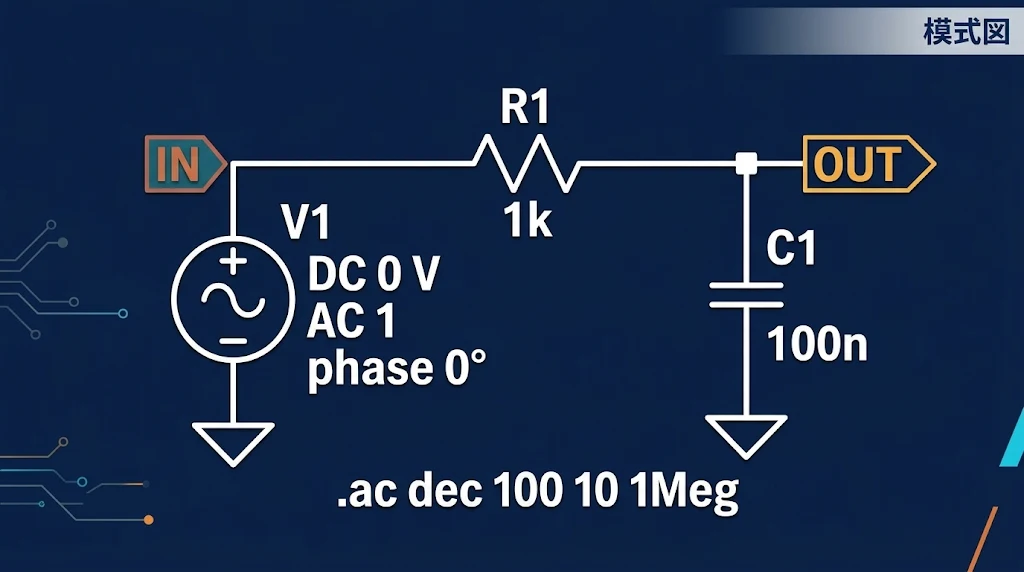
比較するのは、入力電圧に対する出力電圧の比である「電圧伝達率」です。
V(OUT)/V(IN)ゲインをdBで比較するときは、次の式を表示します。
dB(V(OUT)/V(IN)).ac dec 100 ...の100は、周波数軸の細かさを指定する値です。後で設定する抵抗値の条件数とは異なります。
電圧源のAC設定や、ボード線図の基本的な読み方は、関連記事で確認してください。
.stepの使い方:抵抗値を変えて比較する
最初は、C1を100 nFに固定し、R1だけを3通りに変更します。変更する場所は、抵抗の値欄と、回路図上のSPICE指令です。
抵抗の値を{Rval}に変更する
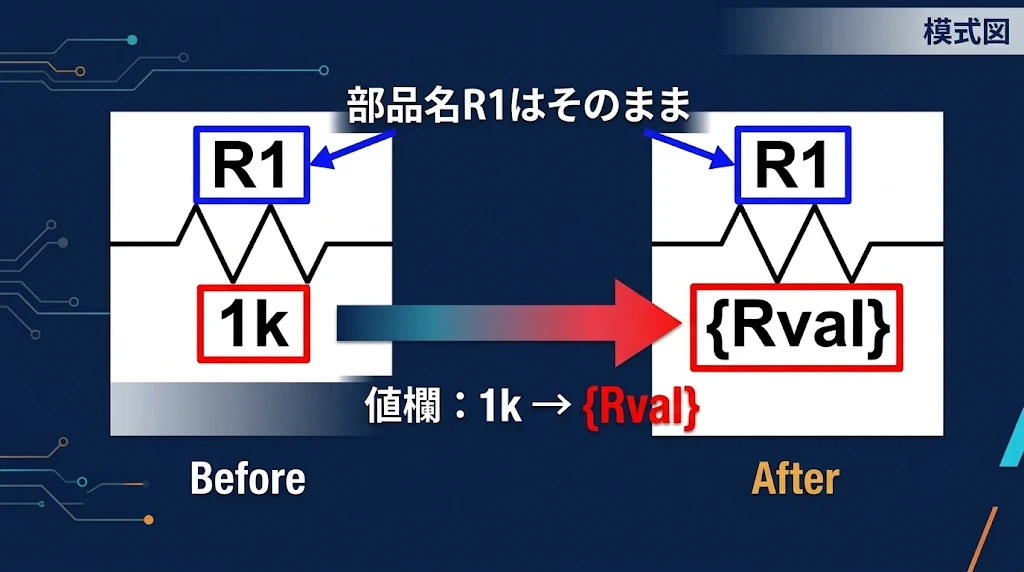
R1の値欄を、固定値の`1k`から次の式に変更します。
{Rval}- 回路図上のR1を右クリックし、部品の設定を開きます。
- 抵抗値の欄にある`1k`を`{Rval}`に書き換えます。
- 設定を確定し、回路図に`{Rval}`が表示されることを確認します。
R1は部品の識別名、Rvalは抵抗値を与えるパラメータ名です。 R1という名前をRvalへ変更する操作ではありません。公式資料でも、部品値を波括弧で囲んだパラメータに置き換える方法が示されています。Analog Devices
| 項目 | 変更前 | 変更後 |
|---|---|---|
| 部品の識別名 | R1 | R1のまま |
| 抵抗の値欄 | 1k | {Rval} |
| C1の値欄 | 100n | 100nのまま |
波括弧は半角の`{と}`を使います。
.step paramの指令を追加する
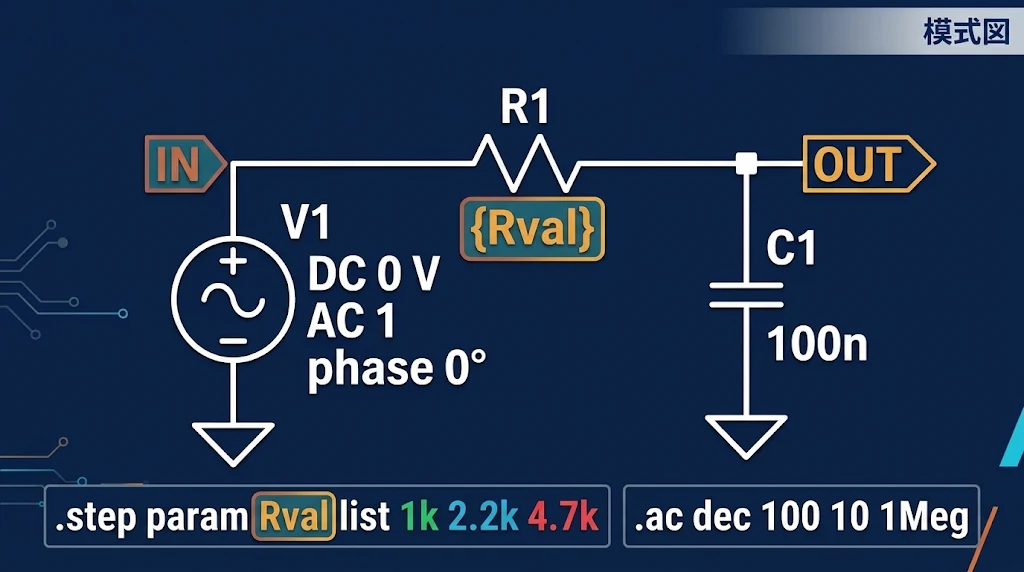
回路図に、次のSPICE指令を追加します。
.step param Rval list 1k 2.2k 4.7k- 回路図を選択した状態で、`Edit → SPICE Directive`を開きます。
- 上の指令を入力します。
- 確定し、回路図上の空いている場所へ配置します。
- 既存の`.ac`指令も残っていることを確認します。
SPICE Directiveは、シミュレータに実行させる命令です。通常の説明コメントとして配置しないようにしてください。LTspice Reference
| 記述 | 意味 |
|---|---|
.step | 条件を切り替えて解析を繰り返す |
param | パラメータを変更対象にする |
Rval | 変更するパラメータ名 |
list | 列挙した値を使用する |
1k 2.2k 4.7k | 比較する3つの抵抗値 |
listでは指定した値を順に使用します。この例の解析条件は、1 kΩ、2.2 kΩ、4.7 kΩの3通りです。
部品値側の`{Rval}`と、指令側の`Rval`は同じ名前に統一します。この基本例では、同じRvalを定義する`.param`を別途追加する必要はありません。
解析を実行して複数の波形を表示する
解析後に、電圧伝達率のゲインを追加します。
- 回路図を選択し、`Simulate → Run/Pause`で解析を実行します。
- 波形ウィンドウをクリックして選択します。
Plot Settings → Add traceを開きます。- 次の式を入力して追加します。
dB(V(OUT)/V(IN))これで、抵抗値3条件のゲインを同じグラフで比較できます。実行操作とトレース追加は、公式の操作資料に記載されています。Analog Devices
今回はゲインの比較に集中するため、上のdB式を使います。位相を含む表示や軸の読み方は、AC解析の記事を参照してください。
どの波形がどの値?凡例とステップ条件の確認方法
ステップ凡例を表示し、各曲線と抵抗値を対応させてください。 線の色だけで設定値を推測すると、表示設定の違いなどで取り違える原因になります。
- 波形ウィンドウのグラフ内を右クリックします。
Notes & Annotations → Annotate Stepsを選択します。- グラフ内の読みやすい位置に凡例を配置します。
- 凡例に表示されたRvalの値と、各曲線を照合します。
この操作は、Analog Devicesの公式記事で案内されています。Analog Devices
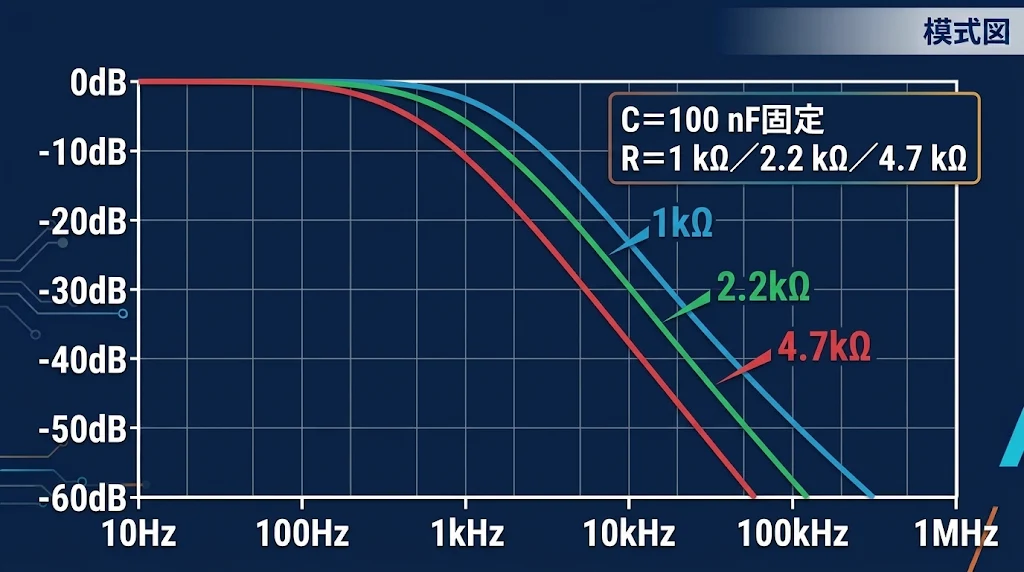
曲線が重なって見づらい場合は、波形ウィンドウの`Plot Settings → Select Steps`から表示するステップを選択できます。1条件ずつ表示すると、色に頼らず条件を確認できます。確認後は3条件すべての表示へ戻しましょう。LTspice Reference
「緑が必ず1 kΩ」のように、色と値の対応を固定して覚える必要はありません。レポート用の画像にも凡例を残すと、比較条件が伝わります。
抵抗値を変えるとカットオフ周波数はどう変わる?
この回路では、抵抗値が大きいほどカットオフ周波数が低くなります。
カットオフ周波数は、通過域に対してゲインが約3 dB低下する周波数です。今回の負荷抵抗がない理想RC回路では、次の式で計算できます。\[ f_c=\frac{1}{2\pi RC} \]
C=100 nFに固定すると、理論値は次のようになります。
| R1の抵抗値 | C1の容量 | カットオフ周波数の理論値 |
|---|---|---|
| 1 kΩ | 100 nF | 約1.59 kHz |
| 2.2 kΩ | 100 nF | 約723 Hz |
| 4.7 kΩ | 100 nF | 約339 Hz |
これらは式から求めた値であり、シミュレーション画面から読み取った値ではありません。
低周波側では、いずれも出力が入力に近く、通過域ゲインは約0 dBになります。抵抗値を大きくすると、減衰が始まる周波数帯が低い側へ移動します。
比較するときは「どの曲線が上か」だけでなく、通したい周波数でのゲインと、減衰させたい周波数でのゲインを確認しましょう。.stepを使えば、候補の部品値が目的の周波数特性を満たすか比較できます。
コンデンサの値を変えて比較する
次は、R1を1 kΩに固定し、C1だけを変更します。抵抗値を変更する設定から、次の順番で切り替えてください。
- R1の値欄を`{Rval}`から`1k`に戻します。
- 抵抗値用の`.step param Rval …`を削除します。
- C1の値欄を`100n`から`{Cval}`に変更します。
- 次のコンデンサ値用の指令を追加します。
.ac指令を残し、再度解析します。
.step param Cval list 10n 100n 1u10nは10 nF、`100n`は100 nF、`1u`は1 µFです。入力には半角英数字を使います。
| 設定箇所 | コンデンサ比較時の設定 |
|---|---|
| R1の値欄 | 1k |
| C1の値欄 | {Cval} |
| 有効にする.step | .step param Cval list 10n 100n 1u |
| 解析指令 | .ac dec 100 10 1Meg |
表示式は、抵抗値の比較と同じです。
dB(V(OUT)/V(IN))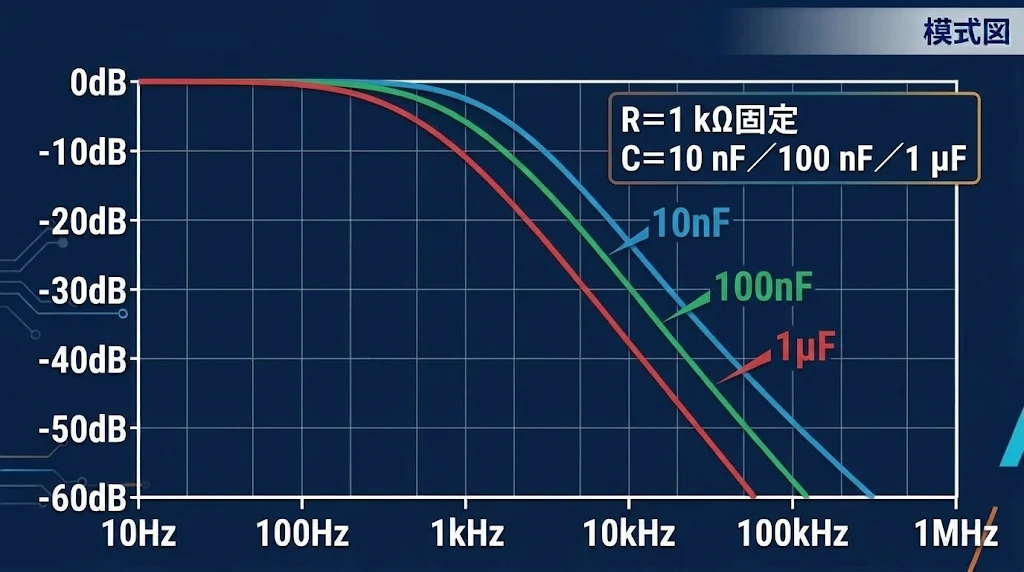
| C1の容量 | R1の抵抗値 | カットオフ周波数の理論値 |
|---|---|---|
| 10 nF | 1 kΩ | 約15.9 kHz |
| 100 nF | 1 kΩ | 約1.59 kHz |
| 1 µF | 1 kΩ | 約159 Hz |
容量が大きいほどRCの積が大きくなり、カットオフ周波数は低くなります。
切り替え後は、凡例にCvalが表示されているか確認してください。R1が`{Rval}`のままなのにRval用の指令を削除すると、未定義パラメータの原因になります。
list・線形・対数ステップの使い分け
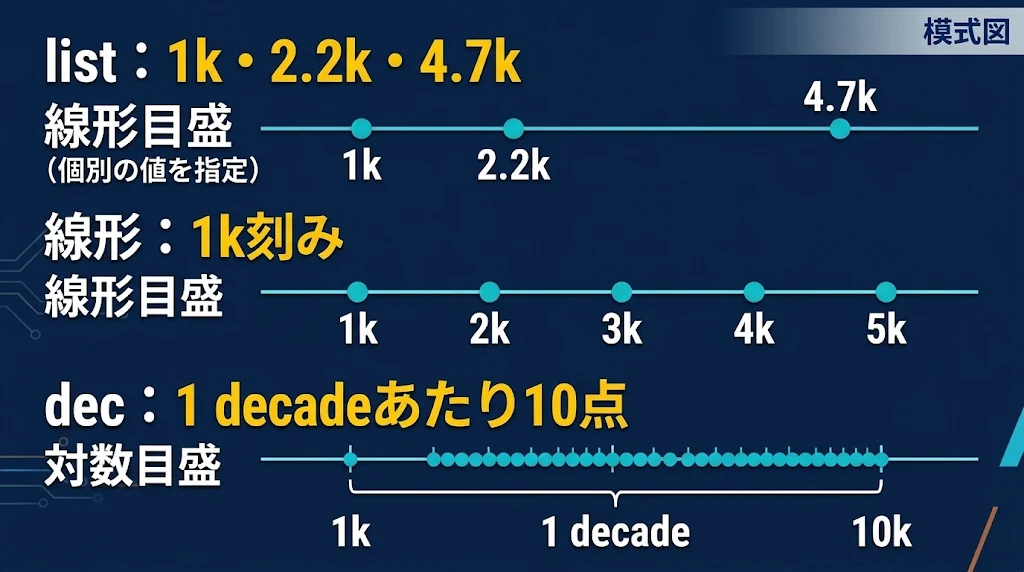
最初は、比較したい部品値をそのまま並べる`list`がおすすめです。一定の増分なら線形ステップ、広い範囲を調べるなら対数ステップを使います。
| 方式 | 構文例 | 値の変わり方 | 向いている用途 |
|---|---|---|---|
| list | .step param Rval list 1k 2.2k 4.7k | 指定した3つの値 | 手持ちの部品や候補値の比較 |
| 線形 | .step param Rval 1k 5k 1k | 1 kΩずつ増加 | 一定の増分で傾向を調べる |
| 対数 | .step dec param Rval 1k 100k 10 | 10倍の区間ごとに10点 | 桁をまたぐ広い範囲の比較 |
これらはRval用の`.step`を置き換えて使う例です。同じ比較のために3行すべてを追加しないでください。公式リファレンスでは、線形の最後の数値は増分、`dec`の最後の数値は1 decadeあたりの点数とされています。LTspice Reference
任意の値を指定するlist
.step param Rval list 1k 2.2k 4.7k等間隔にする必要はなく、実際に使う部品値を直接指定できます。
一定の増分で変更する線形ステップ
.step param Rval 1k 5k 1kRvalの後ろは、開始値、終了値、増分の順です。この例は1、2、3、4、5 kΩの5条件になります。
広い範囲を調べる対数ステップ
.step dec param Rval 1k 100k 101 decadeは、1 kΩから10 kΩのように値が10倍になる区間です。この例の10は「10 kΩ刻み」ではなく、1 decadeあたり10点を意味します。
decを`param`より前に置く点にも注意してください。
複数のパラメータを変更する場合の注意点
R1とC1を同時に変更すると、それぞれの値の全組み合わせで解析します。
R1の値を`{Rval}`、C1の値を`{Cval}`にし、次の2行を配置します。
.step param Rval list 1k 2.2k 4.7k
.step param Cval list 10n 100n 1uそれぞれ3通りなので、解析条件は3×3=9通りです。1番目同士、2番目同士、3番目同士だけを対応させた3条件にはなりません。複数の`.step`が全組み合わせになることは、公式記事でも説明されています。Analog Devices
| Rval\Cval | 10 nF | 100 nF | 1 µF |
|---|---|---|---|
| 1 kΩ | 1 kΩ・10 nF | 1 kΩ・100 nF | 1 kΩ・1 µF |
| 2.2 kΩ | 2.2 kΩ・10 nF | 2.2 kΩ・100 nF | 2.2 kΩ・1 µF |
| 4.7 kΩ | 4.7 kΩ・10 nF | 4.7 kΩ・100 nF | 4.7 kΩ・1 µF |
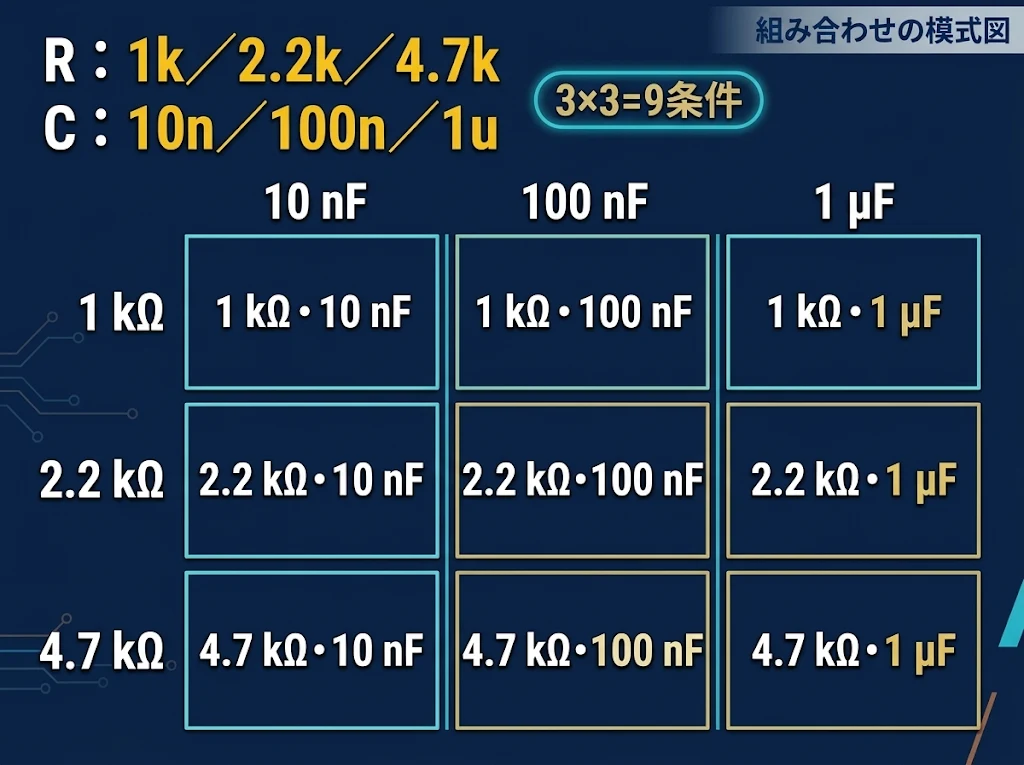
条件数が増えると、解析時間だけでなく凡例や結果の整理にも影響します。最初は1つのパラメータで操作を確認してから増やしましょう。
なお、条件数と見分けられる曲線の本数は必ずしも一致しません。この理想RC回路では、RCの積が同じ条件の伝達率は重なります。
.stepと.param・.ac・.dcの違い
.paramは値や式の定義、`.step`は条件を変えた繰り返し、`.ac`や`.dc`は解析方法の指定を担当します。LTspice Reference
| 指令 | 役割 | 今回の使用例 |
|---|---|---|
.param | パラメータや式を定義する | Rvalを固定値として使う場合 |
.step | 条件を変えて解析を繰り返す | 抵抗値3条件の比較 |
.ac | 周波数に対する小信号応答を解析する | 10 Hz~1 MHzのゲイン |
.dc | DC源などを掃引し、直流特性を解析する | 今回は使用しない |
たとえばR1を`{Rval}`のまま1 kΩに固定したい場合は、Rval用の`.step`を外して次のように定義できます。
.param Rval=1k複数の値を比較する基本例では、`.step param Rval …`が各回の値を与えるため、同じRvalの`.param`は必須ではありません。
また、`.dc`による直流特性の掃引と、`.step`による部品値の切り替えは役割が異なります。
.stepが動かない・波形が増えないときの確認事項
まず、部品の値欄・パラメータ名・有効な指令・表示条件を確認してください。
| 症状 | 確認すること | 対処法 |
|---|---|---|
| パラメータ未定義のエラー | {Rval}に値を与える指令があるか | 対応する.stepを追加するか、固定値へ戻す |
| 部品値が変わらない | 値欄が`1k`のままではないか | {Rval}へ変更する |
| 指令があるのにエラー | 部品値側と.step側の名前 | 両方をRvalなど同じ名前に統一する |
| 構文エラーが出る | 波括弧・数字・空白に全角文字がないか | コード例を半角のまま入力する |
| .stepが反映されない | 説明コメントとして配置していないか | SPICE Directiveとして配置する |
| 解析できない | .acや.tranがあるか | 目的に合う解析指令を配置する |
| 線が1本に見える | 複数条件が重なっていないか | OUTの伝達率を表示し、変化が出る周波数帯を見る |
| 一部の条件しか見えない | Select Stepsで絞っていないか | 比較する全ステップを表示する |
| 想定より条件が多い | 前の例の.stepが残っていないか | 不要な.stepを削除する |
「線が1本に見える=.stepが実行されていない」とは限りません。今回、理想電圧源に接続したINだけを表示しても、抵抗値による違いは現れません。低周波の通過域でも、各条件のゲインは近くなります。
詳しい切り分けは、次の記事を参照してください。
よくある質問
.stepを使うときは.paramも必要?
今回のように`.step param Rval …`で値を与える場合、同じRvalの`.param`は不要です。固定値として定義したい場合や、別の式を定義する場合に`.param`を使います。
抵抗の名前をRvalに変更する?
変更するのは値欄です。識別名R1を維持し、抵抗値を`{Rval}`に置き換えます。
値を等間隔ではなく任意に指定できる?
listで指定できます。1 kΩ、2.2 kΩ、4.7 kΩのような部品値を比較するときに便利です。
.stepは過渡解析でも使える?
使えます。`.tran`と組み合わせると、各部品値で時間応答を比較できます。ただし、電圧源のAC amplitudeは過渡解析の入力波形にはなりません。パルスなどの時間波形も設定してください。
どの波形がどの部品値かわからないときは?
Annotate Stepsで凡例を表示します。重なって読みづらい場合は、`Select Steps`で1条件ずつ表示して確認してください。
抵抗とコンデンサを同時に変更すると何通りになる?
今回のように3通りずつの`.step`なら、全組み合わせの9通りです。凡例ではRvalとCvalの両方を確認します。
.stepで部品のばらつきを調べられる?
公称値や公差の端点など、指定した値での比較は可能です。
たとえば1 kΩ・±5%の抵抗について、950 Ω、1 kΩ、1.05 kΩを比較できます。ただし、値を列挙した解析は、乱数と確率分布を使うモンテカルロ解析と同じではありません。指定条件での影響確認と、統計的なばらつき評価を区別しましょう。
まとめ
LTspiceの.stepは、次の流れで使います。
- 部品の値欄を`{Rval}`などのパラメータ式にする。
.stepで比較する値を指定する。.acや`.tran`と組み合わせて解析する。- 凡例で条件を確認し、結果を比較する。
まずはC1を100 nFに固定し、抵抗値3条件を`list`で比較してみてください。結果をレポート用に整理する場合は、波形データの出力方法も確認すると便利です。
コメント