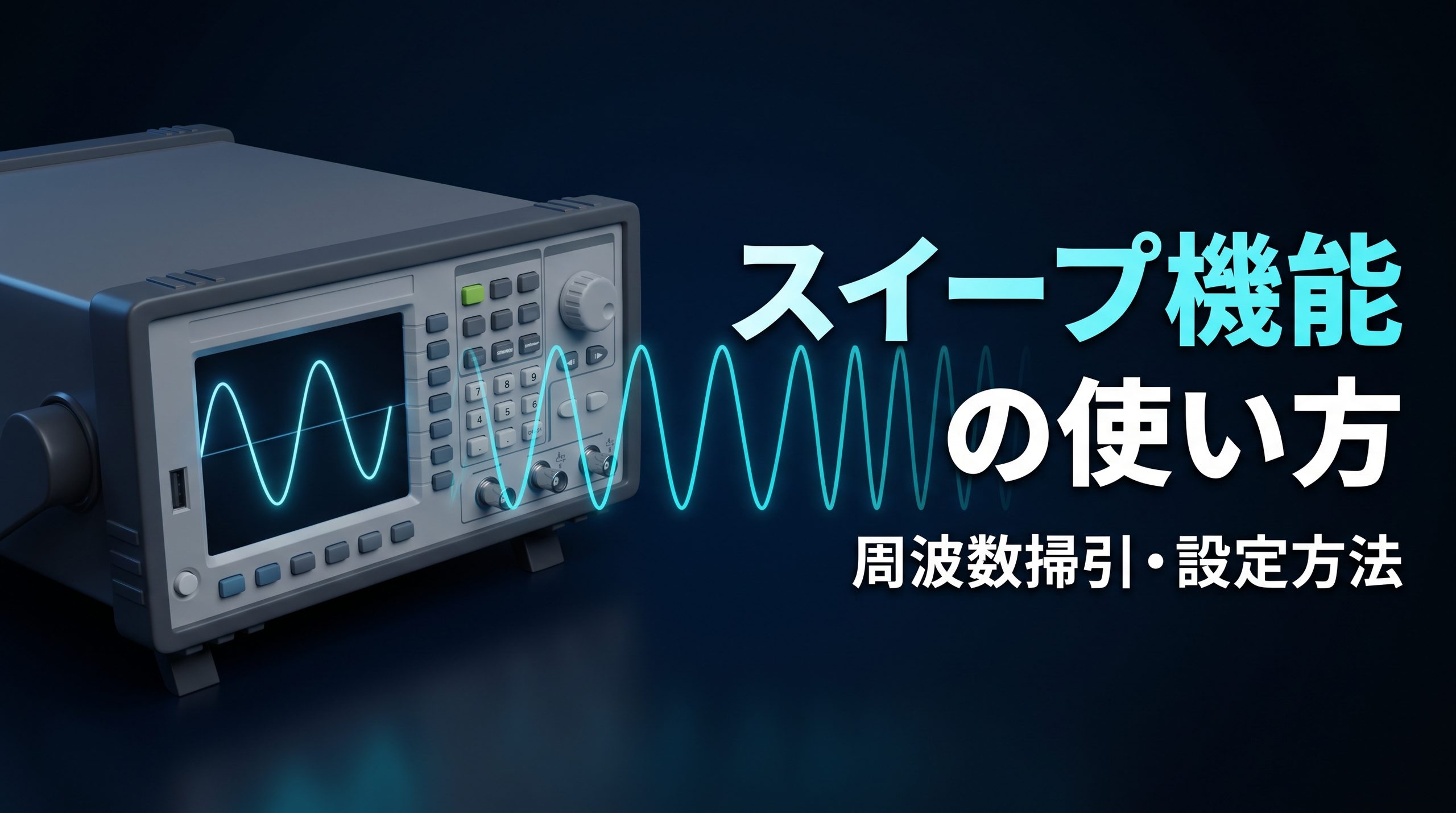
ファンクションジェネレータのスイープ(Sweep)機能とは、設定した範囲で出力信号の周波数などを時間とともに変化させる機能です。
たとえば、
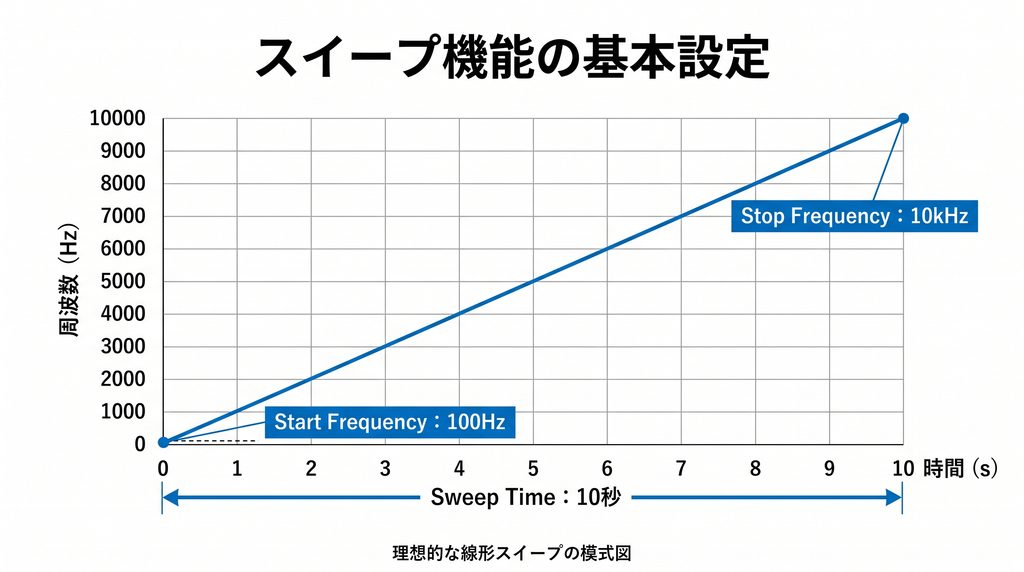
- Start Frequency:100Hz
- Stop Frequency:10kHz
- Sweep Time:10秒
と設定すると、100Hzから10kHzまで周波数を10秒間かけて変化させられます。
通常のファンクションジェネレータでは設定した周波数が一定ですが、スイープ機能を使えば、回路へ入力する周波数を自動的に変えられます。
そのため、RC回路や増幅回路、フィルタなどの周波数特性を調べるときに便利な機能です。
本記事では、一般的なファンクションジェネレータの周波数スイープについて、設定方法からオシロスコープで確認する方法まで解説します。
なお、ファンクションジェネレータには周波数だけでなく振幅やDCオフセットなどを掃引できる機種もあります。本記事では、大学実験で利用する機会の多い周波数スイープを中心に扱います。実際に対応する掃引方式や設定項目は機種によって異なるため、使用機器のマニュアルもあわせて確認してください。メーカーによっては周波数が多数の離散点で変化する方式もあり、すべての機種が数学的に完全な連続掃引を行うわけではありません。
ファンクションジェネレータのスイープ機能とは?
周波数掃引の仕組み
周波数スイープ、または周波数掃引とは、出力信号の周波数を一定の範囲で順番に変化させることです。
たとえば100Hzから10kHzまで上昇するスイープでは、
100Hz → 500Hz → 1kHz → … → 10kHz
のように、時間の経過にともなって周波数が高くなります。
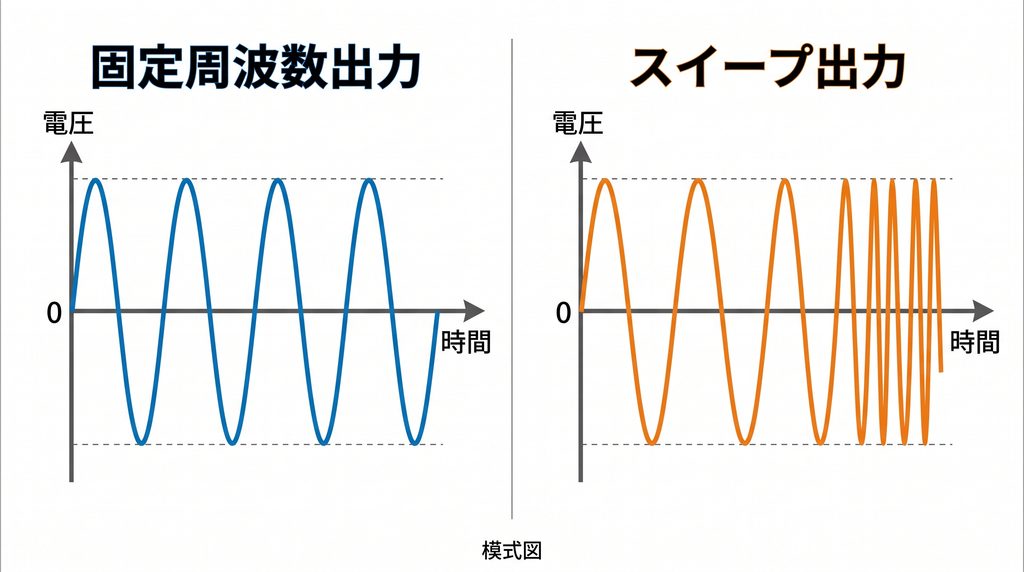
正弦波の場合、振幅を一定にしたまま周波数だけを上げると、波形の周期が徐々に短くなっていきます。
固定周波数出力との違い
通常の出力では、1kHzと設定すれば基本的に1kHzの信号が出力され続けます。
一方、スイープ機能をONにすると、設定したStart FrequencyからStop Frequencyまで周波数が変化します。
| 出力方法 | 周波数 |
|---|---|
| 通常出力 | 設定した周波数で固定 |
| スイープ出力 | 設定した範囲で時間とともに変化 |
「SweepをONにすると何が変わるのか」が分からなくなった場合は、固定されていた周波数が時間の関数になると考えると分かりやすいでしょう。
スイープ機能を使う目的
スイープ機能の代表的な用途が、回路の周波数特性の確認です。
回路へ100Hz、200Hz、500Hz、1kHz……と手作業で周波数を入力することもできますが、測定点が多いと設定変更に時間がかかります。
そこでファンクションジェネレータの周波数スイープを使えば、一定範囲の周波数を自動的に変化させられます。
フィルタ、増幅回路、共振回路などに入力し、入力と出力の関係を調べることで、どの周波数帯域を通しやすいのかを確認できます。
スイープ機能の基本設定項目
一般的な周波数スイープでは、次のような項目を設定します。
| 設定項目 | 意味 |
|---|---|
| Start Frequency | 掃引を開始する周波数 |
| Stop Frequency | 掃引を終了する周波数 |
| Sweep Time | StartからStopまで変化する時間 |
| Sweep Type | Linear、Logなどの掃引方式 |
| Trigger Source | 掃引を開始するきっかけ |
| Sweep Direction | 上昇・下降方向。対応機種のみ |
特に重要なのが、Start Frequency、Stop Frequency、Sweep Timeの3つです。
Start FrequencyとStop Frequency
Start Frequencyは掃引開始周波数、Stop Frequencyは掃引終了周波数です。
たとえば、
- Start Frequency:100Hz
- Stop Frequency:10kHz
なら、基本的には100Hzから10kHzまで周波数を変化させます。
機種によってはStart・Stopではなく、Center FrequencyとSpanから範囲を指定できます。横河計測のマニュアルなどでも、Start/StopまたはCenter/Spanによる設定方式が示されています。
Sweep Timeとは?
Sweep Timeは、開始周波数から終了周波数まで掃引するのに必要な時間です。
たとえば、
Start = 100Hz
Stop = 10kHz
Sweep Time = 10秒
と設定すれば、100Hzから10kHzまでを10秒かけて掃引します。
Sweep Timeを1秒にすれば変化は速く、60秒にすればゆっくり変化します。
掃引終了後に再びStartへ戻って繰り返すのか、1回で停止するのか、次のトリガを待つのかは機種や設定によって異なります。
Sweep TypeとTrigger Source
Sweep Typeでは、周波数の変化方法を設定します。代表的なのが、
- Linear Sweep
- Logarithmic Sweep
です。
Trigger Sourceは「いつ掃引を開始するか」を決める設定です。
機種によって内部トリガ、外部トリガ、手動トリガなどが利用できます。たとえばSIGLENT SDG1000Xシリーズでは、Internal・External・Manualのスイープソースが案内されています。
リニアスイープとログスイープの違い
Linear SweepとLogarithmic Sweepの違いは、時間に対して周波数をどのように変化させるかです。
| 項目 | Linear Sweep | Logarithmic Sweep |
|---|---|---|
| 日本語 | 線形スイープ | 対数スイープ |
| 周波数変化 | 同じ時間で同じ周波数幅 | 同じ時間で同じ倍率 |
| 適した用途 | 比較的狭い範囲 | 広い周波数範囲 |
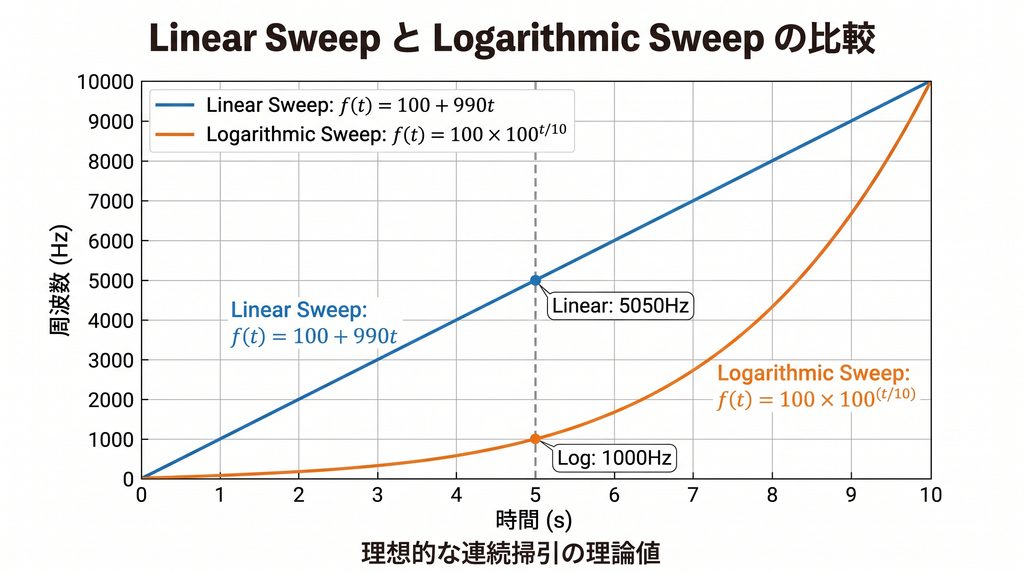
| 100Hz→10kHzの5秒後※ | 5050Hz | 1000Hz |
※Sweep Timeを10秒とした理想的な連続掃引モデル。
Linear Sweep(線形スイープ)
Linear Sweepでは、周波数が時間に対して一定の割合で変化します。
理想的な連続線形スイープは、
f(t) = fstart + (fstop – fstart) × t / T
で表せます。
ここで、
- f(t):時刻tの周波数
- fstart:開始周波数
- fstop:終了周波数
- T:掃引時間
- t:掃引開始からの経過時間
です。
100Hzから10kHzまで10秒間で掃引したとき、5秒後は、
f(5) = 100 + (10000 – 100) × 5 / 10
= 5050Hz
となります。
つまりLinear Sweepでは、時間と周波数をグラフにすると理想的には直線になります。RIGOLの公式資料でも、Linear Sweepは一定のHz/sで変化する方式として説明されています。
Logarithmic Sweep(対数スイープ)
Logarithmic Sweepでは、周波数の対数が時間に対して直線的に変化します。
理想的な連続対数スイープは、
f(t) = fstart × (fstop / fstart)^(t/T)
で表せます。
同じ100Hzから10kHz、10秒の条件で5秒後を計算すると、
f(5) = 100 × (10000 / 100)^(5/10)
= 100 × 100^0.5
= 1000Hz
です。
対数計算を行うため、対数スイープでは開始・終了周波数を正の値として扱う必要があります。
この例では5秒後に、
Linear:5050Hz
Logarithmic:1000Hz
となり、大きな差が生まれます。
ただし、これらは理想的な連続掃引の計算です。実機が離散的な周波数点を順番に出力する場合、瞬間的な値が数式と完全に一致するとは限りません。Keysight 33120Aの例では、Sweep Timeに応じて2048~4096点の周波数点が自動計算されます。
どちらのスイープ方式を選べばよい?
数百Hz程度の狭い範囲を確認するならLinearでも扱いやすいでしょう。
一方、
100Hz → 1kHz → 10kHz → 100kHz
のように何桁にもわたる広い範囲を測定する場合はLogarithmic Sweepが便利です。
Bode線図など、周波数軸を対数表示する周波数応答測定とも相性がよい方式です。
ファンクションジェネレータのスイープ設定方法
ここでは一般的な操作手順を紹介します。
例として次の条件を設定します。
| 項目 | 設定値 |
|---|---|
| 波形 | 正弦波 |
| Start Frequency | 100Hz |
| Stop Frequency | 10kHz |
| Sweep Time | 10秒 |
| Sweep Type | Linear |
| 振幅 | 1Vpp |
| DCオフセット | 0V |
| Trigger | Internal・自動掃引 |
| Output Load | 接続条件に合わせる |
操作方法やボタン名称はメーカー・機種によって異なるため、以下は共通的な流れとして考えてください。
- ファンクションジェネレータの電源を入れます。
- 使用する出力チャンネルを選択します。
- 波形を正弦波に設定します。
- 振幅を1Vppに設定します。
- DCオフセットを0Vに設定します。
- Sweep機能を有効にします。
- Start Frequencyを100Hzに設定します。
- Stop Frequencyを10kHzに設定します。
- Sweep Timeを10秒に設定します。
- Sweep TypeをLinearに設定します。
- Trigger SourceをInternalなどの自動掃引可能な設定にします。
- 出力負荷設定と接続先の許容電圧を確認します。
- OUTPUTをONにします。
- オシロスコープで周波数の変化を確認します。
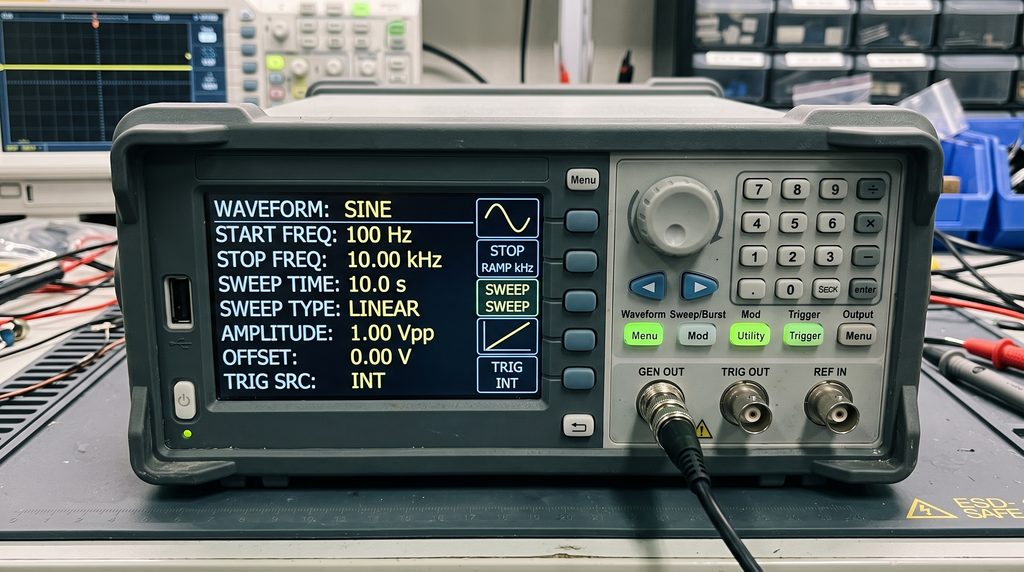
Sweepの設定が完了していても、OUTPUTがOFFのままでは信号は出力されません。
また、50ΩとHigh Zの負荷設定にも注意してください。一般的なファンクションジェネレータには50Ωの出力抵抗を持つ機種があり、機器側の負荷設定と実際の接続条件が異なると、表示値と実際の電圧に差が生じる場合があります。Keysightも、50Ω設定のまま高インピーダンス負荷へ接続すると実際の出力が表示値の約2倍になる例を示しています。
オシロスコープでスイープ波形を確認する方法
ファンクションジェネレータとの接続
基本的な確認だけであれば、
ファンクションジェネレータ OUTPUT → BNCケーブル → オシロスコープ CH1
と接続します。
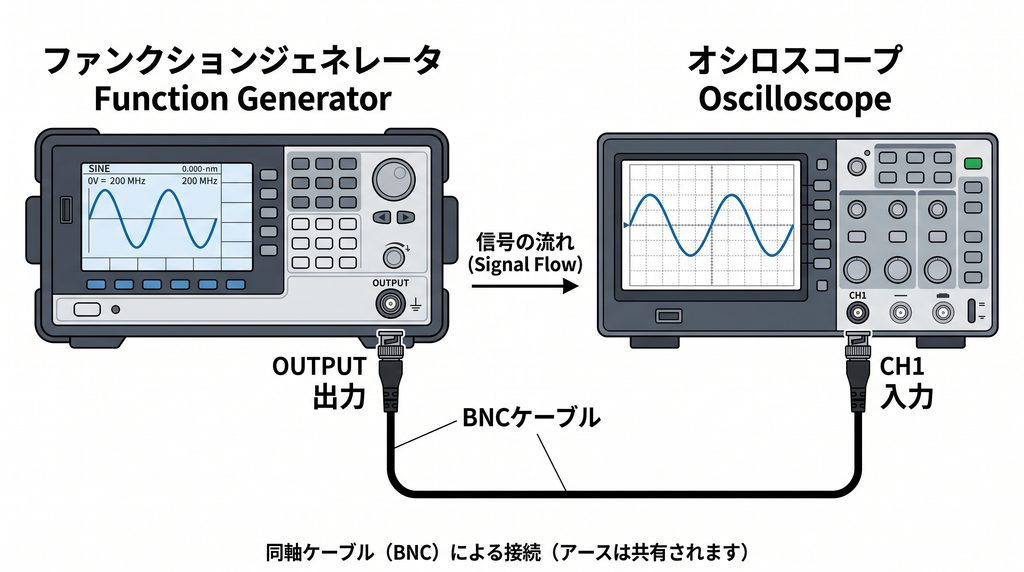
接続後はCH1を有効にし、V/divとTime/divを調整して波形を表示します。
オシロスコープの基本操作については、関連記事「オシロスコープの使い方|初心者向けに基本操作を解説」も参考にしてください。 オシロスコープの使い方|初心者向けに基本操作を解説
周波数が変化する様子を観測する
正弦波の周期Tは、
T = 1 / f
で求められます。
100Hzでは、
T = 1 / 100 = 0.01s = 10ms
です。
10kHzでは、
T = 1 / 10000 = 0.0001s = 0.1ms
になります。
したがって100Hzから10kHzへスイープすると、時間の経過とともに正弦波の周期が短くなります。
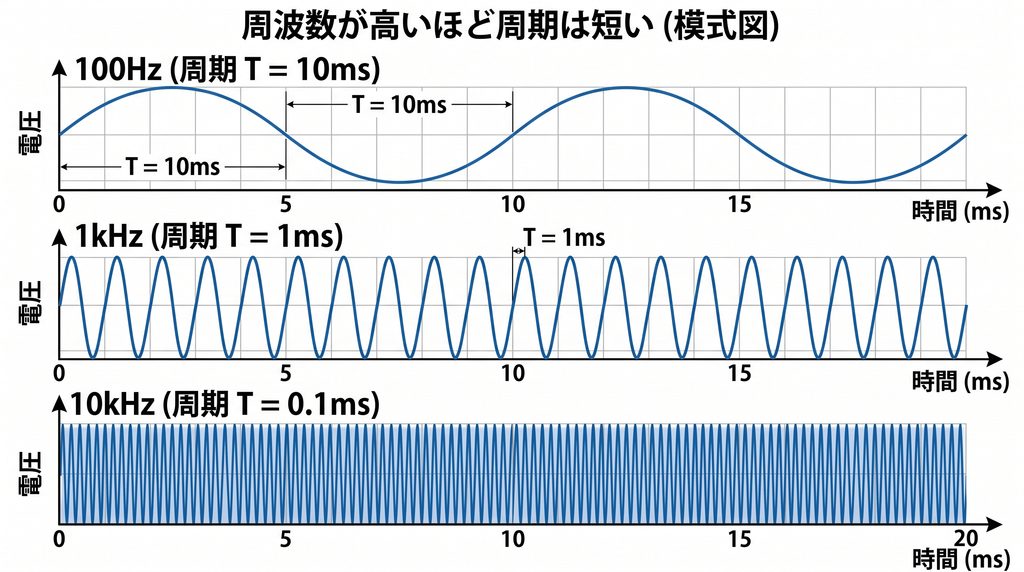
オシロスコープに自動周波数測定機能がある場合は、Frequencyの測定値を表示すると変化を確認しやすくなります。
オシロスコープの設定で注意すること
100Hzと10kHzでは周期が100倍違うため、同じTime/divですべての周波数を見やすく表示するのは困難です。
低周波側ではTime/divを長めに、高周波側では短めに調整してください。
また、スイープ中は周波数そのものが変化しているため、固定周波数の正弦波より画面表示が安定しないことがあります。
ここで注意したいのが、ファンクションジェネレータのSweep Triggerと、オシロスコープのTriggerは別の設定という点です。
ファンクションジェネレータ側のトリガは「いつスイープを開始するか」を決めます。一方、オシロスコープ側のトリガは主に「どのタイミングを基準に画面を表示するか」を決めます。
さらに、オシロスコープにBode Plotや周波数応答解析機能が搭載されていなければ、スイープ信号を入力しただけで自動的に周波数特性グラフが完成するわけではありません。
スイープ機能を使った周波数特性の測定
周波数特性とは?
周波数特性とは、入力信号の周波数を変化させたときに、回路の出力振幅や位相がどのように変化するかを表したものです。
ファンクションジェネレータのスイープ機能を利用すれば、入力周波数を自動的に変えながら回路の応答を調べられます。
RCローパスフィルタの測定例
例として、
- R = 1kΩ
- C = 0.1μF
- 入力 = 正弦波
- 出力 = コンデンサ両端電圧
のRCローパスフィルタを考えます。
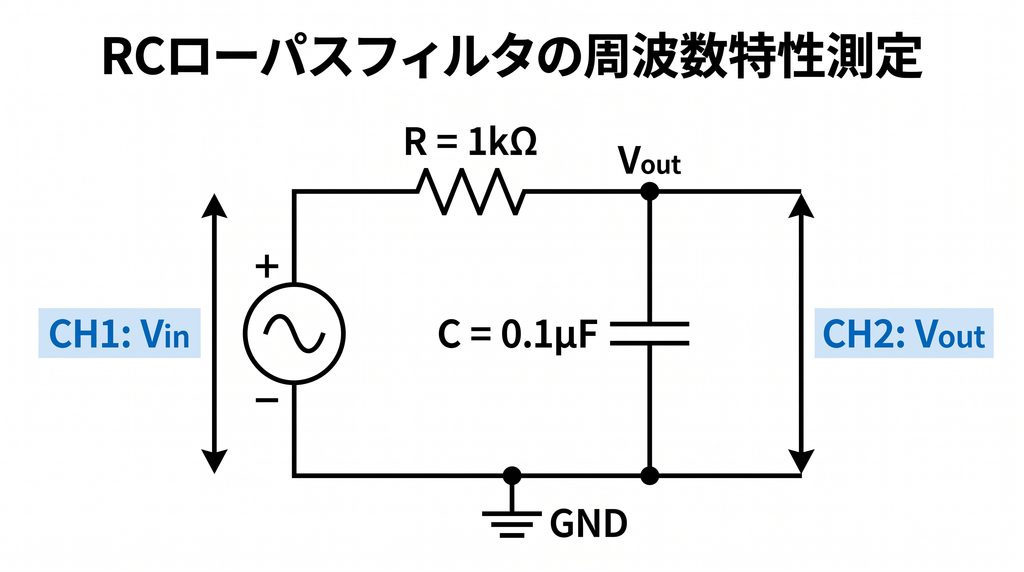
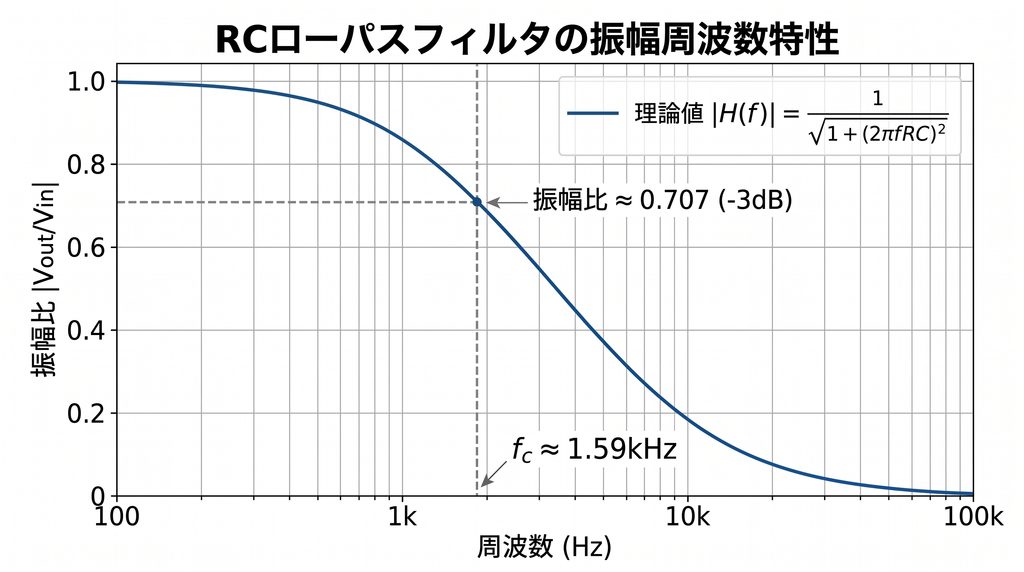
カットオフ周波数fcは、
fc = 1 / (2πRC)
です。
R = 1000Ω
C = 0.1μF = 1.0 × 10^-7 F
を代入すると、
fc = 1 / {2π × 1000 × 1.0 × 10^-7}
≈ 1592Hz
となるため、理想的なカットオフ周波数は約1.59kHzです。
カットオフ周波数と振幅の変化
理想的なRCローパスフィルタの振幅特性は、
|H(f)| = 1 / √{1 + (2πfRC)²}
で表されます。
低周波では出力電圧が入力電圧に近く、高周波になるほどコンデンサ両端の出力振幅は小さくなります。
カットオフ周波数では、
|H(fc)| ≈ 0.707
となり、デシベル表示では約**-3dB**です。
重要なのは、回路の周波数応答を、
|H(f)| = |Vout / Vin|
のように入力電圧と出力電圧の比から評価することです。
出力波形だけを見ていると、ファンクションジェネレータ側の出力振幅自体が周波数によって変化した場合、その影響と回路の特性を区別できません。
そのため実験では、たとえばオシロスコープのCH1でVin、CH2でVoutを測定し、その比を確認する方法が基本です。
スイープ測定と定常状態の関係
Sweep Timeを短くすれば測定時間を短縮できますが、速ければよいとは限りません。
周波数変化が速すぎると、回路が各周波数に対する定常状態へ十分に落ち着く前に次の周波数へ移ってしまい、過渡応答の影響を受ける場合があります。
そのため、正確な周波数応答測定では、
掃引速度・回路の応答時間・測定器の取得時間
のバランスを考える必要があります。
本記事では基本概念までとし、具体的な測定点の決め方やデータ解析については、別記事「ファンクションジェネレータでRC回路の周波数特性を測定する方法」で詳しく扱う想定です。
スイープ機能とトリガの関係
スイープには、機種によって複数の開始方法があります。
内部トリガ・自動掃引では、装置内部のタイミングで掃引を開始し、連続的に繰り返す設定が一般的です。
外部トリガでは、外部端子へトリガ信号が入力されるまでスイープを開始しません。
手動トリガでは、前面パネルのボタンなどを操作したタイミングで掃引します。
また、
- Continuous:繰り返し掃引
- Single:1回だけ掃引
のようなモードを選択できる機種もあります。
連続掃引ではStopまで到達したあとStart側へ戻り、再び掃引する動作が一般的ですが、戻り方、Hold Time、Return Time、上昇・下降・往復などは機種によって異なります。
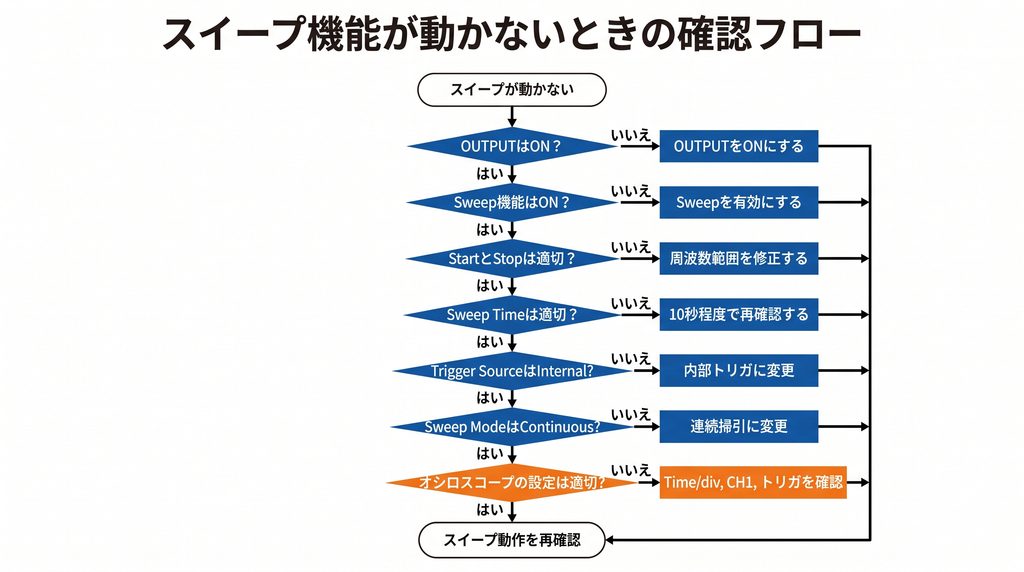
したがって、「SweepをONにしたのに動かない」ときは、External Trigger待ちやSingle Sweepになっていないかを確認してみましょう。
スイープ機能が動作しない原因と対処法
スイープがうまく動かないときは、ファンクションジェネレータ側とオシロスコープ側を分けて確認すると原因を見つけやすくなります。
| 症状 | 考えられる原因 | 確認方法 | 対処法 |
|---|---|---|---|
| 信号がまったく出ない | OUTPUTがOFF | OUTPUTランプ・画面を確認 | OUTPUTをONにする |
| 周波数が固定される | SweepがOFF | Sweep表示を確認 | Sweepを有効にする |
| 周波数が変わらない | StartとStopが同じ、または設定ミス | Start/Stop値を確認 | 適切な範囲に設定 |
| 変化が分かりにくい | Sweep Timeが長すぎる | Sweep Timeを確認 | 10秒程度などへ一度短縮 |
| 波形が激しく変化する | Sweep Timeが短すぎる | 掃引時間を確認 | Sweep Timeを長くする |
| スイープが始まらない | External Trigger待ち | Trigger Sourceを確認 | Internalへ変更、または外部トリガを入力 |
| 1回で止まる | Single Sweep | Sweep Modeを確認 | Continuousへ変更 |
| オシロ上で変化が見えない | Time/divが不適切 | 横軸設定を確認 | 周波数に合わせてTime/divを変更 |
| 高周波側だけ表示がおかしい | 測定器・プローブ・ケーブルの帯域不足 | 各機器の帯域を確認 | 十分な帯域の機器を使用 |
| Sweepを選択できない | 波形・モードが非対応 | 使用機器の仕様を確認 | 対応波形・モードへ変更 |
メーカーによっては、スイープ可能な波形そのものに制限があります。たとえばTektronix AFG31000シリーズではSweep対象がPulse、Noise、DCを除く波形とされています。
ファンクションジェネレータのスイープ使用時の注意点
スイープを使用するときは、次の点にも注意してください。
まず、設定可能な周波数範囲やスイープ対応波形は機種によって異なります。振幅とDCオフセットの組み合わせにも出力範囲の制限があるため、大きな振幅・オフセットを設定すると設定値が制限される場合があります。
高周波になるほどBNCケーブル、負荷インピーダンス、プローブ、測定器帯域などの影響も無視できなくなります。
また、接続変更をするときは原則としてファンクションジェネレータの出力をOFFにし、接続先の許容入力電圧を確認してから作業してください。
特に一般的な接地型オシロスコープでは、プローブのグランドやBNC外部導体が保護接地とつながっています。グランドを誤って電位のある箇所へ接続すると短絡や機器破損、感電につながる危険があります。KeysightとTektronixも、接地型オシロスコープではプローブ基準側をアース電位から浮かせないよう注意しています。
よくある質問
スイープ機能とは何ですか?
設定したStart FrequencyからStop Frequencyまで、周波数などを時間とともに変化させる機能です。
周波数特性の確認などに利用できます。
LinearとLogarithmicの違いは?
Linearでは同じ時間ごとに同じ周波数幅だけ変化します。
Logarithmicでは同じ時間ごとに同じ倍率で周波数が変化します。
広い周波数範囲を測定するときは、Logarithmic Sweepが扱いやすい場合があります。
Sweep Timeを短くするとどうなる?
開始周波数から終了周波数までの変化が速くなります。
ただし短くしすぎると、オシロスコープで観測しにくくなったり、回路の過渡応答の影響を受けたりする場合があります。
スイープ機能を使うと振幅も変化する?
周波数スイープでは基本的に設定対象は周波数です。
ただし、実際の出力振幅は信号源やケーブル、負荷、周波数帯域などの影響を受ける場合があります。
また、一部のファンクションジェネレータには周波数とは別に振幅スイープ機能もあります。スイープ対象は機種ごとに確認してください。
スイープが繰り返されないのはなぜ?
Single Sweepや外部トリガ待ちに設定されている可能性があります。
Sweep ModeとTrigger Sourceを確認してください。
スイープ機能だけで周波数特性を測定できる?
スイープ機能は周波数を変化させるための機能なので、スイープするだけで周波数特性のグラフが自動的に得られるわけではありません。
周波数ごとのVinとVoutを測定し、振幅比や位相差を求める必要があります。
Bode Plotなどの周波数応答解析機能を備えた測定器では、この処理を自動化できる場合があります。
まとめ
ファンクションジェネレータのスイープ機能とは、設定した範囲で周波数などを時間とともに変化させる機能です。
基本となる設定は、
- Start Frequency:開始周波数
- Stop Frequency:終了周波数
- Sweep Time:掃引時間
の3つです。
さらにLinearとLogarithmicを使い分けることで、目的に応じた周波数掃引ができます。
大学実験で初めて使う場合は、まず100Hz~10kHz、Sweep Time 10秒程度のゆっくりしたスイープを設定し、オシロスコープで周期が短くなる様子を確認すると理解しやすいでしょう。
回路の周波数特性を測定するときは、出力波形だけではなく入力Vinと出力Voutの比を見ることが重要です。
また、Sweep Type、Trigger Source、対応波形、掃引終了後の動作などは機種によって異なります。使用前に実機の取扱説明書を確認してください。
参考にした技術資料
スイープ時間、Linear/Logarithmic Sweep、Start/Stop、Center/Span、トリガ、対応波形などについて、Keysight、RIGOL、Tektronix、SIGLENT、横河計測、NF回路設計ブロックなどの公式資料を確認しています。


コメント